
 Hilfe
Hilfe

 Neues Thema
 Antworten


Hallo,
ich bin zum ersten mal hier und erhoffe mir Hilfe: Mein Rechner (Dell Dimension 5000 von 2005) ist im Laufe der Zeit immer langsamer geworden. Zuletzt reagieren die Wechselmedien (Cardreader, Scanner) gar nicht mehr. Ich habe vom Innenleben eines PC wirklich kaum Ahnung und werde ganz schwindelig, wenn ich hier im Forum stöbere - verstehe meist Bahnhof.
Abhilfe habe ich mit Ratgeber-Büchern versucht, aber offenbar hat's nicht wirklich geholfen. Jetzt habe ich mich entschlossen, das Betriebssystem neu zu installieren.
Ist das für einen Frischling wie mich zu wuppen? Und wie gehe ich mit dem Backup auf der externen Festplatte um?
Windows xp sp2 neu installieren - bloß wie?
#1
 halligcowboy
geschrieben 22. August 2011 - 15:36
 Nach oben
#2
WinFutAl10


- Gruppe: Moderation
- Beiträge: 2.973
- Beigetreten: 01. Juni 10
- Reputation: 235
- Geschlecht:Männlich
geschrieben 22. August 2011 - 16:01
Willkommen im Forum! 
Welche XP-CD hast du denn? Ist das eine "richtige" oder eine Recovery-CD?
Welche XP-CD hast du denn? Ist das eine "richtige" oder eine Recovery-CD?
#3
Stefan_der_held



- Gruppe: Offizieller Support
- Beiträge: 14.253
- Beigetreten: 08. April 06
- Reputation: 935
- Geschlecht:Männlich
- Wohnort:Dortmund NRW
- Interessen:Alles wo irgendwie Strom durchfließt fasziniert mich einfach weswegen ich halt Elektroinstallateur geworden bin :)
geschrieben 22. August 2011 - 16:06
Bei Dell hast du eigendlich meist CDs/DVDs dabei... sollte was vonwegen "Recovery-CD" drauf stehen 
zumindest ist dies der Fall wenn ich bei Tante Google dein Rechner zzgl. Recovery eingebe.
Bitte beachte aber: es werden dabei in der Regel alle Dateien (Bilder, Musik, Videos, installierte Programme und so weiter) gelöscht. Solltest also vorher idealer Weise ne Sicherung machen
Gruß,
Stefan
zumindest ist dies der Fall wenn ich bei Tante Google dein Rechner zzgl. Recovery eingebe.
Bitte beachte aber: es werden dabei in der Regel alle Dateien (Bilder, Musik, Videos, installierte Programme und so weiter) gelöscht. Solltest also vorher idealer Weise ne Sicherung machen
Gruß,
Stefan
#4
Ludacris


- Gruppe: Moderation
- Beiträge: 4.642
- Beigetreten: 28. Mai 06
- Reputation: 222
- Geschlecht:Männlich
geschrieben 22. August 2011 - 16:13
Bahnhof Bahnhof Bahnhof Bahnhof fertig 
spaß beiseite - natürlich kannst du das. der Mensch hat kein genetisches Gedächtnis und unsere die meisten Eltern der User haben sowieso nicht viel Ahnung von PCs - wir haben uns das alles selbst beigebracht.
Noch bevor wir zur eigentlichen Anleitung kommen solltest du überlegen ob du nicht vielleicht im Zuge des Neuaufsetzens vielleicht auf eine Aktuellere Windows Version aktualisieren möchtest. Aber das ist eine Andere frage, zuerst die Anleitung für Windows XP.
Wenn du den PC wirklich neu aufsetzen möchtest brauchst du erstmals folgende Dinge:
1x Backupmedium.
1x Windows XP CD, am besten mit Service Pack 3 da das Service Pack 2 nicht mehr mit Updates unterstützt wird. (siehe unten)
1 große Prise Geduld
etwas Interesse am Ganzen.
2 Tassen Kaffee
Wenn du das alles besorg hast, geh wie folgt fort.
Die Vorspeise:
Zuerst sicherst du all deine Daten auf dem Backupmedium deiner Wahl - in deinem Fall die externe Festplatte. Pass aber auf dass du auch wirklich alle wichtigen Dinge sicherst, denn im Laufe dieser Anleitung wird die Festplatte formatiert und alle nicht gesicherten Daten gehen verloren.
Wenn du DREI mal überprüft hast ob du alle deine Daten gesichert hast (hier ein paar Orte die gesichert werden sollten:
Eigene Dokumente
Eigene Bilder
Eigene Musik
Eigene Videos (falls vorhanden)
sowie alle selbst angelegten Speicherorte
)
kannst du das ganze nochmal überprüfen. Nichts ist ärgerlicher als wenn du beim Formatieren des PCs draufkommst dass dir die Urlaubsbilder vom letzten Urlaub fehlen.
Zum Backup gehören auch alle etwaigen Treiber von deinem PC dazu. Wenn diese nicht vorhanden sind, lade einfach ALLE Treiber von Dell.com (sollte passen, überprüfe aber noch einmal ob das auch wirklich dein PC ist )
Wenn du dir wirklich zu 102% sicher bist dass du alle Daten gesichert hast die du sichern möchtest, kannst du zum nächsten Schritt weitergehen.
Der Hauptgang:
Nun legst du die Windows XP CD in das Laufwerk ein und startest den Computer neu. Während der Installation rate ich, die externe Festplatte abzustecken dass du nicht unabsichtlich diese Formatierst. Beim Neustart wirst du aufgefordert eine Taste zu drücken um den PC neuzustarten.
Während dem Setup von Windows XP bist du am Anfang in einem Modus der DOS recht ähnlich ist. das bedeutet, dass du dort nur mit der Tastatur arbeiten kannst. Die Schritte sind recht selbsterklärend und wenn du bei der Festplatten Auswahl bist, wählst du die platte und löscht mit den Entsprechenden Tasten die Festplatte. Wenn du gefragt wirst ob du die Festplatte schnell formatieren möchtest oder nicht, sagst du nein nicht schnell formatieren (Wortlaut ist anders aber der Sinn ist der gleiche). Bevor du das machst, solltest du nochmal nachdenken ob du wirklich alle Daten gesichert hast. Wenn ja, kannst du dir jetzt eine Tasse Kaffee gönnen, denn bis du wieder gebraucht wirst, dauert es jetzt ein wenig.
So, Kaffee ist getrunken und Windows Setup wird dir jetzt ein Paar Fragen stellen. Bei der Produkt key Eingabe Tippst du dann einfach den Key vom Sticker der auf deinem PC ist ab. dieser sollte etwa so aussehen
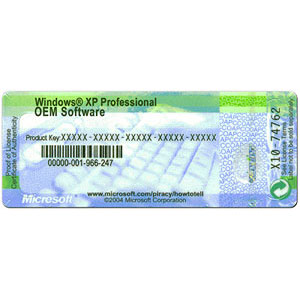
Nachdem alle Fragen beantwortet sind, darfst du dir wieder eine Tasse Kaffee gönnen und dich zurücklehnen. Wenn Windows jetzt zwei Mal neugestartet hat, bist du wieder gefragt und du solltest am sogenannten OOBE (Out of the Box Experience) Bildschirm sein. Dort werden Benutzerkonten und ähnliches eingerichtet. Nachdem das abgeschlossen ist, hast du schon einen großen Teil der Arbeit hinter dir und es geht weiter zum letzten Gang unseres Menüs.
Die Nachspeise
Wenn Windows jetzt fertig installiert ist kommen Treiber dran. Windows Vista und Windows 7 haben schon einige Treiber mehr mit an Board aber das soll uns jetzt nicht einschüchtern, wir haben ja alle Treiber die wir benötigen. Diese kannst du jetzt in beliebiger Reihenfolge Ausführen und einfach durch den Setupprozess klicken. Wenn du alle Treiber fertig installiert hast, mach einen Neustart (du kannst die empfohlenen Neustarts der Treiber getrost überspringen und am Ende neustarten).
Jetzt wird Windows aktiviert. Dazu gehst du ins Startmenü und klickst unter Alle Programme auf den Eintrag "Windows aktivieren".
Wenn alle Treiber installiert sind, kannst du anfangen alle Etwaigen Programme zu installieren. Als Antivierenprogramm kann ich zum Beispiel Microsoft Security Essentials empfehlen.
Jetzt spielst du dein Backup zurück und wenn du dir sicher bist, dass du mit dem System zufrieden bist kannst du - wenn du möchtest - mit einem Imaging Programm Wie Acronis True Image verwenden um ein 1:1 Abbild von deinem Windows zu erstellen, dieses kannst du dann jederzeit zurückspielen und musst dich nicht mehr mit dem Windows Setup quälen.
Jetzt sind wir fertig - Ich hoffe dass das Ergebnis schmeckt. Wenn du noch weitere Fragen hast, stell sie einfach!
Nachtrag: Wenn du keine Windows XP Service Pack 3 CD zur verfügung hast, kannst du das SP3 eventuell über den Winfuture ISO Builder oder nLite integrieren.
spaß beiseite - natürlich kannst du das. der Mensch hat kein genetisches Gedächtnis und unsere die meisten Eltern der User haben sowieso nicht viel Ahnung von PCs - wir haben uns das alles selbst beigebracht.
Noch bevor wir zur eigentlichen Anleitung kommen solltest du überlegen ob du nicht vielleicht im Zuge des Neuaufsetzens vielleicht auf eine Aktuellere Windows Version aktualisieren möchtest. Aber das ist eine Andere frage, zuerst die Anleitung für Windows XP.
Wenn du den PC wirklich neu aufsetzen möchtest brauchst du erstmals folgende Dinge:
1x Backupmedium.
1x Windows XP CD, am besten mit Service Pack 3 da das Service Pack 2 nicht mehr mit Updates unterstützt wird. (siehe unten)
1 große Prise Geduld
etwas Interesse am Ganzen.
2 Tassen Kaffee
Wenn du das alles besorg hast, geh wie folgt fort.
Die Vorspeise:
Zuerst sicherst du all deine Daten auf dem Backupmedium deiner Wahl - in deinem Fall die externe Festplatte. Pass aber auf dass du auch wirklich alle wichtigen Dinge sicherst, denn im Laufe dieser Anleitung wird die Festplatte formatiert und alle nicht gesicherten Daten gehen verloren.
Wenn du DREI mal überprüft hast ob du alle deine Daten gesichert hast (hier ein paar Orte die gesichert werden sollten:
Eigene Dokumente
Eigene Bilder
Eigene Musik
Eigene Videos (falls vorhanden)
sowie alle selbst angelegten Speicherorte
)
kannst du das ganze nochmal überprüfen. Nichts ist ärgerlicher als wenn du beim Formatieren des PCs draufkommst dass dir die Urlaubsbilder vom letzten Urlaub fehlen.
Zum Backup gehören auch alle etwaigen Treiber von deinem PC dazu. Wenn diese nicht vorhanden sind, lade einfach ALLE Treiber von Dell.com (sollte passen, überprüfe aber noch einmal ob das auch wirklich dein PC ist )
Wenn du dir wirklich zu 102% sicher bist dass du alle Daten gesichert hast die du sichern möchtest, kannst du zum nächsten Schritt weitergehen.
Der Hauptgang:
Nun legst du die Windows XP CD in das Laufwerk ein und startest den Computer neu. Während der Installation rate ich, die externe Festplatte abzustecken dass du nicht unabsichtlich diese Formatierst. Beim Neustart wirst du aufgefordert eine Taste zu drücken um den PC neuzustarten.
Während dem Setup von Windows XP bist du am Anfang in einem Modus der DOS recht ähnlich ist. das bedeutet, dass du dort nur mit der Tastatur arbeiten kannst. Die Schritte sind recht selbsterklärend und wenn du bei der Festplatten Auswahl bist, wählst du die platte und löscht mit den Entsprechenden Tasten die Festplatte. Wenn du gefragt wirst ob du die Festplatte schnell formatieren möchtest oder nicht, sagst du nein nicht schnell formatieren (Wortlaut ist anders aber der Sinn ist der gleiche). Bevor du das machst, solltest du nochmal nachdenken ob du wirklich alle Daten gesichert hast. Wenn ja, kannst du dir jetzt eine Tasse Kaffee gönnen, denn bis du wieder gebraucht wirst, dauert es jetzt ein wenig.
So, Kaffee ist getrunken und Windows Setup wird dir jetzt ein Paar Fragen stellen. Bei der Produkt key Eingabe Tippst du dann einfach den Key vom Sticker der auf deinem PC ist ab. dieser sollte etwa so aussehen
Nachdem alle Fragen beantwortet sind, darfst du dir wieder eine Tasse Kaffee gönnen und dich zurücklehnen. Wenn Windows jetzt zwei Mal neugestartet hat, bist du wieder gefragt und du solltest am sogenannten OOBE (Out of the Box Experience) Bildschirm sein. Dort werden Benutzerkonten und ähnliches eingerichtet. Nachdem das abgeschlossen ist, hast du schon einen großen Teil der Arbeit hinter dir und es geht weiter zum letzten Gang unseres Menüs.
Die Nachspeise
Wenn Windows jetzt fertig installiert ist kommen Treiber dran. Windows Vista und Windows 7 haben schon einige Treiber mehr mit an Board aber das soll uns jetzt nicht einschüchtern, wir haben ja alle Treiber die wir benötigen. Diese kannst du jetzt in beliebiger Reihenfolge Ausführen und einfach durch den Setupprozess klicken. Wenn du alle Treiber fertig installiert hast, mach einen Neustart (du kannst die empfohlenen Neustarts der Treiber getrost überspringen und am Ende neustarten).
Jetzt wird Windows aktiviert. Dazu gehst du ins Startmenü und klickst unter Alle Programme auf den Eintrag "Windows aktivieren".
Wenn alle Treiber installiert sind, kannst du anfangen alle Etwaigen Programme zu installieren. Als Antivierenprogramm kann ich zum Beispiel Microsoft Security Essentials empfehlen.
Jetzt spielst du dein Backup zurück und wenn du dir sicher bist, dass du mit dem System zufrieden bist kannst du - wenn du möchtest - mit einem Imaging Programm Wie Acronis True Image verwenden um ein 1:1 Abbild von deinem Windows zu erstellen, dieses kannst du dann jederzeit zurückspielen und musst dich nicht mehr mit dem Windows Setup quälen.
Jetzt sind wir fertig - Ich hoffe dass das Ergebnis schmeckt. Wenn du noch weitere Fragen hast, stell sie einfach!
Nachtrag: Wenn du keine Windows XP Service Pack 3 CD zur verfügung hast, kannst du das SP3 eventuell über den Winfuture ISO Builder oder nLite integrieren.
Dieser Beitrag wurde von Ludacris bearbeitet: 22. August 2011 - 16:20
#5
halligcowboy
geschrieben 22. August 2011 - 16:35
Was mir an der Anleitung auffällt:
1. mir scheint, daß ich das hinkriegen könnte. Obwohl mir immer noch ganz schwummerig ist...
2. Mit Acronis True Image habe ich alles auf der externen Festplatte gesichert. Nützt mir das jetzt zur Neuinstallation schon was?
3. Fragen: wie sichere ich meine a) Thunderbird-Dateien und b) Lesezeichen?
4. Wie ich an XP SP3 kommen könnte, habe ich nicht verstanden. Ist das wichtig, bevor ich den Berg erklommen habe, an dessen Fuß ich mich gerade befinde? Für SP 2 habe ich eine Dell-CD.
Vielen Dank für ausführlichen Tips...
1. mir scheint, daß ich das hinkriegen könnte. Obwohl mir immer noch ganz schwummerig ist...
2. Mit Acronis True Image habe ich alles auf der externen Festplatte gesichert. Nützt mir das jetzt zur Neuinstallation schon was?
3. Fragen: wie sichere ich meine a) Thunderbird-Dateien und b) Lesezeichen?
4. Wie ich an XP SP3 kommen könnte, habe ich nicht verstanden. Ist das wichtig, bevor ich den Berg erklommen habe, an dessen Fuß ich mich gerade befinde? Für SP 2 habe ich eine Dell-CD.
Vielen Dank für ausführlichen Tips...
#6
Ludacris
- Gruppe: Moderation
- Beiträge: 4.642
- Beigetreten: 28. Mai 06
- Reputation: 222
- Geschlecht:Männlich
geschrieben 22. August 2011 - 16:42
1) na bitte
2) indirekt, wenn du die daten hast hast du sie. ich meinte aber dass du ein komplettimage machen sollst von deinem system im sauberen zustand, dass du dieses bei problemen zurückspielen kannst
3) bei den lesezeichen kommt es darauf an welches programm du hast, bei thunderbird einfach den ordner C:\Dokumente und Einstellungen\USERNAME\Anwendungsdaten\Thunderbird\Profiles sichern.
4) das kommt darauf an, wenn du jemanden kennst der eine hat kannst du sie dir ausborgen, wenn nicht nimm die Dell CD. du kannst das SP3 auch nach dem Setup einspielen.
2) indirekt, wenn du die daten hast hast du sie. ich meinte aber dass du ein komplettimage machen sollst von deinem system im sauberen zustand, dass du dieses bei problemen zurückspielen kannst
3) bei den lesezeichen kommt es darauf an welches programm du hast, bei thunderbird einfach den ordner C:\Dokumente und Einstellungen\USERNAME\Anwendungsdaten\Thunderbird\Profiles sichern.
4) das kommt darauf an, wenn du jemanden kennst der eine hat kannst du sie dir ausborgen, wenn nicht nimm die Dell CD. du kannst das SP3 auch nach dem Setup einspielen.
#7
WinFutAl10
- Gruppe: Moderation
- Beiträge: 2.973
- Beigetreten: 01. Juni 10
- Reputation: 235
- Geschlecht:Männlich
geschrieben 22. August 2011 - 17:20
Ich denke, auf der Dell-CD werden die Treiber schon integriert sein. Wenn nicht oder wenn du eine andere CD nimmst, kannst du dir die Treiber ja hier herunterladen.
#8
Samson1962


- Gruppe: aktive Mitglieder
- Beiträge: 571
- Beigetreten: 12. Dezember 06
- Reputation: 26
- Geschlecht:Männlich
 geschrieben 22. August 2011 - 20:53
Du hast hoffentlich nicht alles in einem gesichert? Wenn ich XP erneuert habe, wurden die Dateien bei mir direkt auf ein anderes Medium kopiert.
2. Bei Firefox z.B. werden die Lesezeichen unter "Lesezeichen - Lesezeichen verwalten, Importieren und Sichern - HTML exportieren, Ordner angeben" gesichert.
Ich habe erst letzte Woche XP erneuert, dabei mußte ich feststellen, ohne SP3 keine Updates. Nachträgliches Installieren ging irgendwie nicht richtig. Also hergegangen, den XPIsoBuilder heruntergeladen, danach XP Service Pack 3 heruntergeladen und in die XP CD integriert. Auch wenn beim ISO Builder nur die Rede von SP2 ist, kannst du auch SP3 integrieren.Keine Bange, der Iso Builder erklärt sich. Zum Brennen des Images habe ich Infrarecorder genommen. Die CD hatte dann eine Größe von ca. 550 MB. Meine XP CD hatte auch SP2.
@ Ludacris: Nicht besser wissen wollen, nur Senf dazugeben tun:
Zur Xp Installation bleibt sonst noch nur anzumerken: Erstmal die ganzen Treiber herunterladen und sichern.
Entweder die CD startet von alleine beim Hochfahren oder du hast die Möglichkeit Bootmedium auszuwählen, oft F8 oder F11, kommt sofort am Anfang, oder du mußt im BIOS Bootreihenfolge ändern.
Wenn die CD startet, erscheint "Wenn sie von der CD starten wollen, irgendeine Taste drücken" und auch machen. Wenn jetzt der PC während der Neuinstallation neustartet und wenn der Text wiederkommt, nicht nochmal Taste drücken! Sonst fängt er wieder von vorne an.
Ansonsten 2 mal Neuinstallation auswählen, Laufwerk C: auswählen, formatieren, und installieren. Im Grunde erklärt sich XP von alleine.
So, nun mischt du Ludacris und meine Anleitung und du hast ein Leberwurstbrot mit Senf.
Viel Spass
2. Bei Firefox z.B. werden die Lesezeichen unter "Lesezeichen - Lesezeichen verwalten, Importieren und Sichern - HTML exportieren, Ordner angeben" gesichert.
Ich habe erst letzte Woche XP erneuert, dabei mußte ich feststellen, ohne SP3 keine Updates. Nachträgliches Installieren ging irgendwie nicht richtig. Also hergegangen, den XPIsoBuilder heruntergeladen, danach XP Service Pack 3 heruntergeladen und in die XP CD integriert. Auch wenn beim ISO Builder nur die Rede von SP2 ist, kannst du auch SP3 integrieren.Keine Bange, der Iso Builder erklärt sich. Zum Brennen des Images habe ich Infrarecorder genommen. Die CD hatte dann eine Größe von ca. 550 MB. Meine XP CD hatte auch SP2.
@ Ludacris: Nicht besser wissen wollen, nur Senf dazugeben tun:
Zur Xp Installation bleibt sonst noch nur anzumerken: Erstmal die ganzen Treiber herunterladen und sichern.
Entweder die CD startet von alleine beim Hochfahren oder du hast die Möglichkeit Bootmedium auszuwählen, oft F8 oder F11, kommt sofort am Anfang, oder du mußt im BIOS Bootreihenfolge ändern.
Wenn die CD startet, erscheint "Wenn sie von der CD starten wollen, irgendeine Taste drücken" und auch machen. Wenn jetzt der PC während der Neuinstallation neustartet und wenn der Text wiederkommt, nicht nochmal Taste drücken! Sonst fängt er wieder von vorne an.
Ansonsten 2 mal Neuinstallation auswählen, Laufwerk C: auswählen, formatieren, und installieren. Im Grunde erklärt sich XP von alleine.
So, nun mischt du Ludacris und meine Anleitung und du hast ein Leberwurstbrot mit Senf.
Viel Spass
#9
Ludacris
- Gruppe: Moderation
- Beiträge: 4.642
- Beigetreten: 28. Mai 06
- Reputation: 222
- Geschlecht:Männlich
geschrieben 22. August 2011 - 21:14
toll jetzt ist das ganze ungeniesbar 
#10
joe13


geschrieben 25. August 2011 - 18:17
 Zitat (Samson1962: 22. August 2011 - 20:53)
... hergegangen, den XPIsoBuilder heruntergeladen, danach XP Service Pack 3 heruntergeladen und in die XP CD integriert.
Guter Tip, den merk ich mir. Bin bisher daran mit SP3 gescheitert...
Wenn ein unerwarteter Fehler aufgetreten ist, frage ich mich immer, welche Fehler erwartet wurden...
#11
Wiesel

- Gruppe: aktive Mitglieder
- Beiträge: 5.906
- Beigetreten: 09. Mai 06
- Reputation: 525
- Geschlecht:unbekannt
- Wohnort:Punxsutawney, 742 Evergreen Terrace
- Interessen:Mein Schneckenhaus
geschrieben 25. August 2011 - 18:27
Aber bitte nur das SP3 integrieren und keine weiteren Einstellungen vornehmen (wie Key eingeben und so weiter) XP kann hinterher unter Umständen nicht mehr aktiviert werden.
greets
greets
around the world
#12
Samson1962
- Gruppe: aktive Mitglieder
- Beiträge: 571
- Beigetreten: 12. Dezember 06
- Reputation: 26
- Geschlecht:Männlich
geschrieben 25. August 2011 - 21:31
Da muß ich dir leider widersprechen Wiesel, denn den Key eingeben, war noch das einzigste, was ich tat und hatte keine Probs!
#13
Wiesel
- Gruppe: aktive Mitglieder
- Beiträge: 5.906
- Beigetreten: 09. Mai 06
- Reputation: 525
- Geschlecht:unbekannt
- Wohnort:Punxsutawney, 742 Evergreen Terrace
- Interessen:Mein Schneckenhaus
geschrieben 26. August 2011 - 04:19
Widersprich mir ruhig, habe ich keine Probleme mit! Ich kann mich nur daran erinnern dass es irgendwelche Probleme gab wenn man bei der Integration von SP3 mehr gemacht hat als das reine slipstreamen.
greets
greets
around the world
#14
Ludacris
- Gruppe: Moderation
- Beiträge: 4.642
- Beigetreten: 28. Mai 06
- Reputation: 222
- Geschlecht:Männlich
geschrieben 26. August 2011 - 16:32
kann ich bestätigen. oft wurde man adnn auch aufgefordert einen key einzugeben und kein key wurde akzeptiert.
#15
WinFutAl10
- Gruppe: Moderation
- Beiträge: 2.973
- Beigetreten: 01. Juni 10
- Reputation: 235
- Geschlecht:Männlich
geschrieben 26. August 2011 - 20:15
Ja, das war dann, wenn man das SP3 mit einem WinXP SP2-System integriert hat.
- ← PC Stürzt beim Backup aufspielen iphone4 ab .. siehe problembericht &#
- Windows XP & Windows Media Center Edition
- Menüeinträge entfernen →


