
 Hilfe
Hilfe

 Neues Thema
 Antworten


Ich weiß nicht, ob eine 100MB große Partition für Updates vorgesehen sein soll. Solche Updates können ja schnell über 100MB groß sein. Und warum noch das eigentlich alte FAT32 verwendet wird, erschließt sich mir auch nicht. Da gibt es ja schon das bessere exFAT.
Windows11 Release 25 H2 lässt sich nicht runterladen Fehlercode 0x800f0991
#46
 Reteibeg
geschrieben 27. November 2025 - 11:30
 Nach oben
#47
Q 1


- Gruppe: aktive Mitglieder
- Beiträge: 1.326
- Beigetreten: 11. Januar 14
- Reputation: 153
- Geschlecht:Männlich
geschrieben 27. November 2025 - 14:25
 Zitat (Roscher2378: 27. November 2025 - 11:15)
Ist sie die hier in Frage kommende Partition, die ich verändern muss, um die Windows 11-Updates zu bekommen?
Eindeutig ja. Das ist Die für das System reservierte Partition. Lösche die fette Microsoft-reservierte Partition und erstelle eine neue, 16 MB kleine. Die lässt sich dann mit AOMEI verschieben.
Nun kannst Du allerdings nicht hinter EFI eine Partition mit diskpart erstellen, solange 11 GB auf dem Datenträger frei sind. Du musst vorübergehend diese Lücke schließen, sonst wird sie von diskpart ausgenutzt. Also so vorgehen:
1. Microsoft-reserviert mit AOMEI löschen.
2. Auf den freien 11 GB eine Partition erstellen, mit AOMEI oder Datenträgerverwaltung. Dateisystem egal, Buchstabe egal, hauptsache irgendwas.
3. Mit diskpart eine Microsoft-reservierte Partition erstellen.
diskpart
select disk 0
create partition msr size=16
Sobald Du diese Partition hast, kann das Gebilde auf den 11 GB wieder weg. Dann ein neues Bild von AOMEI einstellen. Du bekommst ein Bild des AOMEI-Fensters mit Alt+Druck in die Zwischenablage.
Dieser Beitrag wurde von Q 1 bearbeitet: 27. November 2025 - 14:32
Im Budapester Memorandum bekräftigten Russland, die Vereinigten Staaten von Amerika und das Vereinigte Königreich, als Gegenleistung für einen Nuklearwaffenverzicht, gemeinsam in drei getrennten Erklärungen jeweils gegenüber Kasachstan, Belarus und der Ukraine erneut ihre bereits bestehenden Verpflichtungen, die Souveränität und die bestehenden Grenzen der Länder, das UN-Gewaltverbot und weitere Verpflichtungen zu achten.
#48
Roscher2378


geschrieben 28. November 2025 - 11:39
Zitat (Reteibeg: 27. November 2025 - 11:30)
Ich weiß nicht, ob eine 100MB große Partition für Updates vorgesehen sein soll. Solche Updates können ja schnell über 100MB groß sein. Und warum noch das eigentlich alte FAT32 verwendet wird, erschließt sich mir auch nicht. Da gibt es ja schon das bessere exFAT.
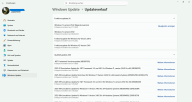
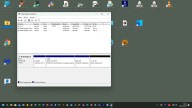
Lieben Dank für deine Hilfe! Ich habe gestern aus Verzweiflung (meine rudimentären PC-Kenntnisse habe ich ja hier im Forum bereits dargelegt) Kontakt mit der ersteinrichtenden PC-Firma aufgenommen. Dort war das Problem offenbar bekannt. In einer knapp dreistündigen Session per Teamviewer hat mir dann ein wahrhaft kundiger Spezialist den ganzen Kram in Ordnung gebracht. Es handelt sich hier wirklich um die FAT 32 mit 100 MB, die erweitert werden musste. Sie war zu 93% zugemüllt worden und konnte offenbar die restlichen 7% für die Updates nicht mehr nutzen. Der flinke junge Mann hat sie sicherheitshalber auf 250 MB vergrößert. Ich werde noch einen screenshot einfügen und bitte um Entschuldigung, dass ich den von Dir empfohlenen Viewer noch nicht ganz verstanden habe und anwenden kann.
Angehängte Miniaturbilder
#49
Roscher2378
geschrieben 28. November 2025 - 11:47
Zitat (Q 1: 27. November 2025 - 14:25)
Eindeutig ja. Das ist Die für das System reservierte Partition. Lösche die fette Microsoft-reservierte Partition und erstelle eine neue, 16 MB kleine. Die lässt sich dann mit AOMEI verschieben.
Nun kannst Du allerdings nicht hinter EFI eine Partition mit diskpart erstellen, solange 11 GB auf dem Datenträger frei sind. Du musst vorübergehend diese Lücke schließen, sonst wird sie von diskpart ausgenutzt. Also so vorgehen:
1. Microsoft-reserviert mit AOMEI löschen.
2. Auf den freien 11 GB eine Partition erstellen, mit AOMEI oder Datenträgerverwaltung. Dateisystem egal, Buchstabe egal, hauptsache irgendwas.
3. Mit diskpart eine Microsoft-reservierte Partition erstellen.
diskpart
select disk 0
create partition msr size=16
Sobald Du diese Partition hast, kann das Gebilde auf den 11 GB wieder weg. Dann ein neues Bild von AOMEI einstellen. Du bekommst ein Bild des AOMEI-Fensters mit Alt+Druck in die Zwischenablage.
Nun kannst Du allerdings nicht hinter EFI eine Partition mit diskpart erstellen, solange 11 GB auf dem Datenträger frei sind. Du musst vorübergehend diese Lücke schließen, sonst wird sie von diskpart ausgenutzt. Also so vorgehen:
1. Microsoft-reserviert mit AOMEI löschen.
2. Auf den freien 11 GB eine Partition erstellen, mit AOMEI oder Datenträgerverwaltung. Dateisystem egal, Buchstabe egal, hauptsache irgendwas.
3. Mit diskpart eine Microsoft-reservierte Partition erstellen.
diskpart
select disk 0
create partition msr size=16
Sobald Du diese Partition hast, kann das Gebilde auf den 11 GB wieder weg. Dann ein neues Bild von AOMEI einstellen. Du bekommst ein Bild des AOMEI-Fensters mit Alt+Druck in die Zwischenablage.
Auch Dir danke ich hiermit herzlich für Deine Bemühungen und wertvollen Tipps in der Sache. Wie ich Reteibeg bereits geschrieben habe, habe ich gestern eine professionelle PC-Kraft die Angelegenheit bearbeiten lassen. Ich habe ehrlich gesagt nur gestaunt über die Schnelligkeit mit der der junge Mann über die Tasten bei der Einrichtung gegangen ist. Den Screenshot über die geänderten Partitionen habe ich Reteibeg eben auch geschickt.
Lieben Dank nochmal.
Roscher
#50
Reteibeg
geschrieben 28. November 2025 - 13:41
Super, dass alles geklappt hat.
Der Screenshot mit dem XnViewMP ist einfach.
- KLicke auf Werkzeuge -> Bildschirm erfassen.
- Danach legst Du unten in "In Verzeichnis speichern" den Ort fest, wo die Bilder gespeichert werden soll.
- Dann legst Du mit den vier Punkten oben fest, was Du speichern willst, - das ganze Display, nur das aktive Fenster, oder ein selbst gewähltes Rechteck.
- Dann kannst Du noch oben rechts die Verzögerung einstellen, - 3 Sekunden ist optimal.
- Danach klickst Du OK, und hast dnach 3 Sekunden Zeit, z.B. das aktive Fenster festzulegen.
Der Screenshot mit dem XnViewMP ist einfach.
- KLicke auf Werkzeuge -> Bildschirm erfassen.
- Danach legst Du unten in "In Verzeichnis speichern" den Ort fest, wo die Bilder gespeichert werden soll.
- Dann legst Du mit den vier Punkten oben fest, was Du speichern willst, - das ganze Display, nur das aktive Fenster, oder ein selbst gewähltes Rechteck.
- Dann kannst Du noch oben rechts die Verzögerung einstellen, - 3 Sekunden ist optimal.
- Danach klickst Du OK, und hast dnach 3 Sekunden Zeit, z.B. das aktive Fenster festzulegen.
#51
Roscher2378
geschrieben 28. November 2025 - 17:24
Zitat (Reteibeg: 28. November 2025 - 13:41)
Super, dass alles geklappt hat.
Der Screenshot mit dem XnViewMP ist einfach.
- KLicke auf Werkzeuge -> Bildschirm erfassen.
- Danach legst Du unten in "In Verzeichnis speichern" den Ort fest, wo die Bilder gespeichert werden soll.
- Dann legst Du mit den vier Punkten oben fest, was Du speichern willst, - das ganze Display, nur das aktive Fenster, oder ein selbst gewähltes Rechteck.
- Dann kannst Du noch oben rechts die Verzögerung einstellen, - 3 Sekunden ist optimal.
- Danach klickst Du OK, und hast dnach 3 Sekunden Zeit, z.B. das aktive Fenster festzulegen.
Der Screenshot mit dem XnViewMP ist einfach.
- KLicke auf Werkzeuge -> Bildschirm erfassen.
- Danach legst Du unten in "In Verzeichnis speichern" den Ort fest, wo die Bilder gespeichert werden soll.
- Dann legst Du mit den vier Punkten oben fest, was Du speichern willst, - das ganze Display, nur das aktive Fenster, oder ein selbst gewähltes Rechteck.
- Dann kannst Du noch oben rechts die Verzögerung einstellen, - 3 Sekunden ist optimal.
- Danach klickst Du OK, und hast dnach 3 Sekunden Zeit, z.B. das aktive Fenster festzulegen.
Vielen Dank! Werde es üben...Ein schönes WE!
#52
js1


geschrieben 11. Januar 2026 - 18:07
Seid froh wenn sich 25H2 nicht herunterladen lässt. Somit umgeht ihr eine ganze Menge Probleme.
Viele Grüße js1
#53
Doodle


- Gruppe: aktive Mitglieder
- Beiträge: 4.795
- Beigetreten: 09. Februar 12
- Reputation: 944
- Geschlecht:Männlich
geschrieben 11. Januar 2026 - 18:59
Zitat (js1: 11. Januar 2026 - 18:07)
Seid froh wenn sich 25H2 nicht herunterladen lässt. Somit umgeht ihr eine ganze Menge Probleme.
Das kann ich nicht bestätigen. Bei mir läuft 25H2 absolut problemlos.
- ← Hilfe gesucht für ein extrem kurioses Phänomen
- System & Software - Windows 11
- Windows 25H2 Startmenü →


