
 Hilfe
Hilfe
 Neues Thema
 Antworten


seit Kurzem verbindet sich meine LAN Verbindung beim Windows Start nicht von alleine. Ich muss unter Adaptereinstellungen den Ethernet erst deaktivieren und wieder aktivieren. Kann jemand helfen?
Seite 1 von 1
LAN Verbindung nicht automatisch
#1
 telex
telex 
geschrieben 15. September 2025 - 14:55
 Nach oben
#2
Reteibeg


geschrieben 15. September 2025 - 16:05
Wie verhält sich das Internetsymbol in der Startleiste: Ist es durchgestrichen, blinkt es, oder wird es garnicht angezeigt ?
#3
Mannitwo


geschrieben 15. September 2025 - 16:09
Hallo Telex,
das kann viele Gründe haben. Der Einfachheit halber habe ich nachstehende die Infos aus dem Netz kopiert. Vielleicht hilft ja eine der Optionen:
Wenn sich das LAN unter Windows nicht automatisch verbindet, liegt das meist an einem deaktivierten Netzwerkadapter, veralteten oder fehlerhaften Treibern, einer getakteten Verbindungseinstellung, einem defekten Netzwerkkabel oder dem Router, oder weil die IP-Adresse nicht automatisch bezogen wird. Überprüfen Sie den Netzwerkstatus, aktivieren Sie den Adapter, updaten oder installieren Sie den Treiber neu, und stellen Sie sicher, dass der Dienst „Automatische Konfiguration (verkabelt)“ gestartet und auf automatisch gestellt ist.
Schritt-für-Schritt-Anleitung zur Fehlerbehebung:
1. Netzwerkstatus prüfen:
Klicken Sie in der Taskleiste auf das Netzwerksymbol (WAN/WLAN-Symbol).
Suchen Sie nach der LAN-Verbindung (meist als "Ethernet" bezeichnet). Wenn dort keine Verbindung angezeigt wird, ist der Adapter eventuell deaktiviert.
2. Netzwerkadapter aktivieren:
Geben Sie "Netzwerkverbindungen anzeigen" in die Windows-Suchleiste ein und klicken Sie auf das Ergebnis.
Suchen Sie Ihren Ethernet-Adapter, klicken Sie mit der rechten Maustaste darauf und wählen Sie "Aktivieren", falls er deaktiviert ist.
3. Treiber überprüfen und neu installieren:
Treiber aktualisieren: Gehen Sie zum Geräte-Manager, suchen Sie Ihren Netzwerkadapter, und prüfen Sie, ob es Updates gibt.
Treiber neu installieren: Wenn Sie ein Problem vermuten, können Sie den Treiber deinstallieren (im Geräte-Manager) und den PC neu starten. Windows sucht dann automatisch nach einem neuen Treiber.
4. Getaktete Verbindung prüfen:
Wenn Ihr Netzwerk versehentlich als "Getaktet" eingerichtet wurde, verhält es sich anders und führt dazu, dass nicht alle Updates automatisch installiert werden.
Gehen Sie zu den Netzwerkeinstellungen und prüfen Sie, ob die Verbindung nicht als "Getaktet" festgelegt ist.
5. Dienste für die automatische Konfiguration prüfen:
Öffnen Sie die Desktop-App "Dienste".
Finden Sie den Dienst "Automatische Konfiguration (verkabelt)".
Stellen Sie sicher, dass er auf "Automatisch" eingestellt und gestartet ist.
6. IP-Adresse automatisch beziehen:
Öffnen Sie die "Netzwerkverbindungen anzeigen".
Klicken Sie auf Ihren Ethernet-Adapter und wählen Sie "Eigenschaften".
Doppelklicken Sie auf "Internetprotokoll, Version 4 (TCP/IPv4)" und stellen Sie sicher, dass die Option "IP-Adresse automatisch beziehen" ausgewählt ist.
7. Hardware und Kabel prüfen:
Testen Sie das LAN-Kabel an einem anderen Gerät, um sicherzustellen, dass es nicht defekt ist.
Starten Sie Ihren Router und Ihr Modem neu, indem Sie sie für etwa 30 Sekunden vom Strom trennen.
8. Netzwerkadapter neu konfigurieren:
Klicken Sie mit der rechten Maustaste auf den Startbutton und wählen Sie "Einstellungen".
Wählen Sie "Netzwerk & Internet" und dort "Bekannte Netzwerke verwalten".
Wählen Sie das entsprechende WLAN-Netzwerk aus, klicken Sie auf "Vergessen" und versuchen Sie dann, die Verbindung erneut herzustellen.
Gruß
Manni
das kann viele Gründe haben. Der Einfachheit halber habe ich nachstehende die Infos aus dem Netz kopiert. Vielleicht hilft ja eine der Optionen:
Wenn sich das LAN unter Windows nicht automatisch verbindet, liegt das meist an einem deaktivierten Netzwerkadapter, veralteten oder fehlerhaften Treibern, einer getakteten Verbindungseinstellung, einem defekten Netzwerkkabel oder dem Router, oder weil die IP-Adresse nicht automatisch bezogen wird. Überprüfen Sie den Netzwerkstatus, aktivieren Sie den Adapter, updaten oder installieren Sie den Treiber neu, und stellen Sie sicher, dass der Dienst „Automatische Konfiguration (verkabelt)“ gestartet und auf automatisch gestellt ist.
Schritt-für-Schritt-Anleitung zur Fehlerbehebung:
1. Netzwerkstatus prüfen:
Klicken Sie in der Taskleiste auf das Netzwerksymbol (WAN/WLAN-Symbol).
Suchen Sie nach der LAN-Verbindung (meist als "Ethernet" bezeichnet). Wenn dort keine Verbindung angezeigt wird, ist der Adapter eventuell deaktiviert.
2. Netzwerkadapter aktivieren:
Geben Sie "Netzwerkverbindungen anzeigen" in die Windows-Suchleiste ein und klicken Sie auf das Ergebnis.
Suchen Sie Ihren Ethernet-Adapter, klicken Sie mit der rechten Maustaste darauf und wählen Sie "Aktivieren", falls er deaktiviert ist.
3. Treiber überprüfen und neu installieren:
Treiber aktualisieren: Gehen Sie zum Geräte-Manager, suchen Sie Ihren Netzwerkadapter, und prüfen Sie, ob es Updates gibt.
Treiber neu installieren: Wenn Sie ein Problem vermuten, können Sie den Treiber deinstallieren (im Geräte-Manager) und den PC neu starten. Windows sucht dann automatisch nach einem neuen Treiber.
4. Getaktete Verbindung prüfen:
Wenn Ihr Netzwerk versehentlich als "Getaktet" eingerichtet wurde, verhält es sich anders und führt dazu, dass nicht alle Updates automatisch installiert werden.
Gehen Sie zu den Netzwerkeinstellungen und prüfen Sie, ob die Verbindung nicht als "Getaktet" festgelegt ist.
5. Dienste für die automatische Konfiguration prüfen:
Öffnen Sie die Desktop-App "Dienste".
Finden Sie den Dienst "Automatische Konfiguration (verkabelt)".
Stellen Sie sicher, dass er auf "Automatisch" eingestellt und gestartet ist.
6. IP-Adresse automatisch beziehen:
Öffnen Sie die "Netzwerkverbindungen anzeigen".
Klicken Sie auf Ihren Ethernet-Adapter und wählen Sie "Eigenschaften".
Doppelklicken Sie auf "Internetprotokoll, Version 4 (TCP/IPv4)" und stellen Sie sicher, dass die Option "IP-Adresse automatisch beziehen" ausgewählt ist.
7. Hardware und Kabel prüfen:
Testen Sie das LAN-Kabel an einem anderen Gerät, um sicherzustellen, dass es nicht defekt ist.
Starten Sie Ihren Router und Ihr Modem neu, indem Sie sie für etwa 30 Sekunden vom Strom trennen.
8. Netzwerkadapter neu konfigurieren:
Klicken Sie mit der rechten Maustaste auf den Startbutton und wählen Sie "Einstellungen".
Wählen Sie "Netzwerk & Internet" und dort "Bekannte Netzwerke verwalten".
Wählen Sie das entsprechende WLAN-Netzwerk aus, klicken Sie auf "Vergessen" und versuchen Sie dann, die Verbindung erneut herzustellen.
Gruß
Manni
#4
telex
geschrieben 15. September 2025 - 16:19
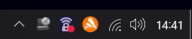
anstatt des kleines Monitor Symbol wurde die Weltkugel angezeigt. Hab mal in den Gerätemanager gesehen, es war Intel Wifi 6 160 Hz deaktiviert. Nach Aktivierung scheint es wieder zu gehen...
 Zitat (Reteibeg: 15. September 2025 - 16:05)
Wie verhält sich das Internetsymbol in der Startleiste: Ist es durchgestrichen, blinkt es, oder wird es garnicht angezeigt ?
#5
MSFreak

geschrieben 15. September 2025 - 16:27
Zitat (telex: 15. September 2025 - 16:19)
Hab mal in den Gerätemanager gesehen, es war Intel Wifi 6 160 Hz deaktiviert. Nach Aktivierung scheint es wieder zu gehen...
... "Wifi" (WLAN) ist aber nicht LAN, LAN ist eine kabelgebundene Ethernetverbindung mit dem Router.
Gruß Micha
#6
telex
geschrieben 16. September 2025 - 16:38
aber seitdem gehts wieder beim Start?!
#7
Shannon


- Gruppe: aktive Mitglieder
- Beiträge: 144
- Beigetreten: 12. Februar 13
- Reputation: 15
- Geschlecht:unbekannt
geschrieben 16. September 2025 - 17:20
Ist ja logisch:
Er arbeitet jetzt mit WLAN.
Das LAN-Kabel kannst du entfernen und es wird sich nichts ändern.
Er arbeitet jetzt mit WLAN.
Das LAN-Kabel kannst du entfernen und es wird sich nichts ändern.
#8
telex
geschrieben 17. September 2025 - 13:43
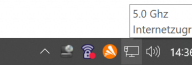
nein wenn ich LAN Kabel entferne bzw. den Netgear switch ausschalte wird aus dem Symbol die Weltkugel. Mein PC legt mein LAN Adapter als "Ethernet2 5 Ghz" ab warum auch immer. WLAN kann ich extra einschalten
Angehängte Miniaturbilder
#9
Doodle


- Gruppe: aktive Mitglieder
- Beiträge: 4.796
- Beigetreten: 09. Februar 12
- Reputation: 944
- Geschlecht:Männlich
geschrieben 20. September 2025 - 20:37
Zitat (telex: 17. September 2025 - 13:43)
nein wenn ich LAN Kabel entferne bzw. den Netgear switch ausschalte wird aus dem Symbol die Weltkugel. Mein PC legt mein LAN Adapter als "Ethernet2 5 Ghz" ab warum auch immer. WLAN kann ich extra einschalten
Das deutet stark auf einen Treiberkonflikt hin. Was passiert, wenn du Rechtsklick auf "Ethernet2 5Ghz" > "Umbenennen" > und dann es einfach "Ethernet" umbenennst?
- ← Android App für den Shutdown
- System & Software - Windows 10
- Windows 10 LTS‑Ende: Upgrade zu Windows 11 – MBR vs. →
Thema verteilen:


Seite 1 von 1