WinFuture-Forum.de: Drucker über Wlan Ansteuern - WinFuture-Forum.de

Zum Inhalt wechseln

Nachrichten zum Thema: Netzwerk
  • 5 Seiten +
  • 1
  • 2
  • 3
  • 4
  • 5

Drucker über Wlan Ansteuern

#46 Mitglied ist offline   ChrisMS 

  • Gruppe: aktive Mitglieder
  • Beiträge: 36
  • Beigetreten: 18. September 07
  • Reputation: 0

geschrieben 27. September 2007 - 20:49

Folgende Werte haben sich verändert bzw. sind dazugekommen:

Printer: MP600R
Firmware Version: 1.00

Wireless LAN: Enabled
Standard: IEEE 802.11 g
Destination: 1D
MAC Address: 00-00-85-85-1C-14

Network Type: Infrastructure
SSID: WLAN-75BF37
Channel:2
Encryption: TKIP
Authentication: WPA2-PSK
Attached Information: 10 character Passphrase

Link Status: Active
Signal Strength: 100%
Link Quality: 100%
Transmission Rate:54 Mbps

TCP/IP
Mode: Manual
IP Adress: 169.254.112.252
Subnet Mask: 255.255.255.0
Default Gateway: 0.0.0.0

Wired LAN: Disabled
MAC Address: 00-00-85-85-1C-15
Link Status: Inactive
Transmission Rate:

TCP/IP
Mode: Auto
IP Address:
Subnet Mask:
Default Gateway:

Printer Access Control
MAC Address: OFF
IP Address: OFF

Admin Password: OFF
Device Status: Available


Gruß

Zitat

Wenn du so knausrig mit deinen Antworten bist kann das noch Jahre dauern bis das was wird!


Sorry, aber ich weiß ja nicht welche Informationen du benötigst.


Zitat

Von wo hast du jetzt diese IP?


Canon Network Tool-> Anschluss hinzufügen-> automatisch erkennen

Zitat

Hast du den Drucker jetzt per LAN angeschlossen?


Ja.

Zitat

Die IP dynamisch oder von dir eingestellt?


dynamisch

Zitat

Was ist die IP deines PCs?


Wo guck ich das nach?


Gruß
0

Anzeige


#47 Mitglied ist offline   abferber 

  • Gruppe: aktive Mitglieder
  • Beiträge: 1.895
  • Beigetreten: 04. November 06
  • Reputation: 1

geschrieben 27. September 2007 - 20:49

Die IP des druckers 169.254 ist eine automatisch generierte ip vom drucker selbst, wenn er keine ip vom DHCP beziehen kann

wenn router 192.168.2.1 hat muss der drucker WLAN auch eine ip mit 192.168.2.2-254 bekommen, teil dem drucker bitte eine IP manuell zu

Der DHCP am router ist doch derzeit ausgestellt?

Deine IP kannst du mit:

Ausführen -> cmd -> ipconfig

auslesen, auch shit du benutzt ja vista? unter zubehör müsste das kommandozeilen tool irgendwas sein, dort gibst du bitte ipconfig ein

Dieser Beitrag wurde von abferber bearbeitet: 27. September 2007 - 20:56

0

#48 Mitglied ist offline   bardelot 

  • Gruppe: aktive Mitglieder
  • Beiträge: 514
  • Beigetreten: 20. März 04
  • Reputation: 0

geschrieben 27. September 2007 - 21:07

Zitat

ZITATHast du den Drucker jetzt per LAN angeschlossen?
Ja.


Und warum ist dann "Wired LAN: Disabled" :lol:

Und Mode: Manual bedeutet eigentlich, dass du dem Drucker von Hand eine IP zugeteilt hast.

Verwirrung pur.

Dieser Beitrag wurde von bardelot bearbeitet: 27. September 2007 - 21:10

0

#49 Mitglied ist offline   ChrisMS 

  • Gruppe: aktive Mitglieder
  • Beiträge: 36
  • Beigetreten: 18. September 07
  • Reputation: 0

geschrieben 27. September 2007 - 21:12

Beitrag anzeigenZitat (bardelot: 27.09.2007, 22:07)

Und warum ist dann "Wired LAN: Disabled" :lol:

Und Mode: Manual bedeutet eigentlich, dass du dem Drucker von Hand eine IP zugeteilt hast.

Verwirrung pur.


Und was soll ich jetzt machen? ;( ;( ;(
0

#50 Mitglied ist offline   abferber 

  • Gruppe: aktive Mitglieder
  • Beiträge: 1.895
  • Beigetreten: 04. November 06
  • Reputation: 1

geschrieben 27. September 2007 - 21:20

gib dem wlan adapter jetzt die IP: 192.168.2.201 Edit: vom drucker natürlich

danach versuchst du ihn mal per webinterface zu erreichen

http://192.168.2.201

Edit: wir schaffen das noch vor weihnachten, fest dran glaub

Dieser Beitrag wurde von abferber bearbeitet: 27. September 2007 - 21:24

0

#51 Mitglied ist offline   bardelot 

  • Gruppe: aktive Mitglieder
  • Beiträge: 514
  • Beigetreten: 20. März 04
  • Reputation: 0

geschrieben 27. September 2007 - 21:50

@abferber: eigentlich hätte ich ja mal gerne, dass er den Drucker per Netzwerkkabel an den Router hängt und erst falls diese Konfiguration erfolgreich ist auf Wlan-Betrieb umschaltet. Wlan kann immer einwenig tückisch sein und beim Netzwerkkabel-Betrieb fallen zumindest einige Stolpersteine weg. Aber ChrisMS muss ja selber wissen ob er das einmal probieren will, denn bisher scheint es nicht so zu sein.

@ChrisMS: Zuerst durchlesen danach entscheiden ob du so vorgehen willst oder doch lieber die Guerilla Taktik anwendest und mal dies und mal jenes machen willst.

Deshalb nocheinmal eine Zusammenfassung zum Netzwerkkabel-Betrieb:
1.) Den Drucker konfigurieren. Dazu wird zuerst die Canon Software und Treiber installiert und anschliessend der Drucker per USB Kabel mit dem PC verbunden und danach eingeschaltet. Als nächstes wird das "Canon IJ Network Tool" geöffnet und man wählt den Eintrag mit dem Anschluss USB aus und klick auf Konfigurieren.

2.) Dort entfernt man das Kästchen bei Wireless-Lan und selektiert dafür den Netzwerkkabel-Betrieb auf der zweiten Registerkarte. Auf der gleichen Seite wird die IP Adresse angegeben, entweder lässt man sich den Drucker automatisch eine IP organisieren, oder weist eine unbenutzte IP Adresse dem Drucker zu. Damit die automatische Zuweisung funktioniert muss natürlich der DHCP Dienst auf dem Router aktiviert sein. Für die manuelle IP Zuweisung gilt standardmässig folgendes: Die IP Adresse muss im gleichen Subnetz sein, also falls der Router die IP 192.168.2.1 hat dem Drucker eine IP im Format 192.168.2.x zuweisen. z.B. 10 für x. Die Subnetzmaske wäre dann 255.255.255.0 und das Gateway die Adresse des Routers also 192.168.2.1

3.) Jetzt die Einstellungen speichern, die Einstellungen werden an den Drucker gesendet. Jetzt den Drucker ausschalten und danach das USB Kabel entfernen.

4.) Den Drucker per Netzwerkkabel an den Router anschliessen und anschalten. Danach (zur Sicherheit) die Netzwerkeinstellungen am Drucker kontrollieren. Und am besten auch im Router kontrollieren ob der Drucker die richtige IP erhalten hat, falls du nicht weisst wie das geht schau im Router-Handbuch nach, aber normalerweise haben Router irgendwo eine Informationsseite die die wichtigsten Informationen anzeigt, dort sollte die IP des Druckers aufgeführt sein.

5.) Die zugeteilte IP des Druckers aufschreiben und in den Browser eingeben. Eine Informationsseite des Netzwerkdruckers sollte erscheinen. Dort kannst du den Drucker konfigurieren aber das ist jetzt mal nebensächlich sondern soll nur zeigen ob du den Drucker erreichen kannst.

6.) Der Browser kann danach wieder geschlossen werden. Jetzt muss erneut das "Canon IJ Network Tool" geöffnet werden und der Drucker sollte automatisch gesucht werden. Bzw. es kann die vorher notierte IP Adresse des Druckers zum Suchen eingegeben werden.

7.) Wird der Drucker gefunden den Drucker auswählen und er wird eingerichtet. Falls eine Nachricht erscheint das kein Port vorhanden ist muss im Menü Einstellungen Add Port (der zweite Eintrag von oben) ausgewählt werden.

8.) Falls das funktioniert hat und du den Drucker noch immer per Wlan betreiben möchtest kannst du jetzt die Druckereinstellungen mit dem "Canon IJ Network Tool" von Netzwerkkabel-Betrieb nach Wlan-Betrieb ändern. Dabei sollte nur eines der beiden aktivierst sein da es sonst zu Problemen kommen kann.

Dieser Beitrag wurde von bardelot bearbeitet: 27. September 2007 - 21:56

0

#52 Mitglied ist offline   ChrisMS 

  • Gruppe: aktive Mitglieder
  • Beiträge: 36
  • Beigetreten: 18. September 07
  • Reputation: 0

geschrieben 27. September 2007 - 22:12

Zitat

1.) Den Drucker konfigurieren. Dazu wird zuerst die Canon Software und Treiber installiert und anschliessend der Drucker per USB Kabel mit dem PC verbunden und danach eingeschaltet. Als nächstes wird das "Canon IJ Network Tool" geöffnet und man wählt den Eintrag mit dem Anschluss USB aus und klick auf Konfigurieren.

2.) Dort entfernt man das Kästchen bei Wireless-Lan und selektiert dafür den Netzwerkkabel-Betrieb auf der zweiten Registerkarte. Auf der gleichen Seite wird die IP Adresse angegeben, entweder lässt man sich den Drucker automatisch eine IP organisieren, oder weist eine unbenutzte IP Adresse dem Drucker zu. Damit die automatische Zuweisung funktioniert muss natürlich der DHCP Dienst auf dem Router aktiviert sein. Für die manuelle IP Zuweisung gilt standardmässig folgendes: Die IP Adresse muss im gleichen Subnetz sein, also falls der Router die IP 192.168.2.1 hat dem Drucker eine IP im Format 192.168.2.x zuweisen. z.B. 10 für x. Die Subnetzmaske wäre dann 255.255.255.0 und das Gateway die Adresse des Routers also 192.168.2.1

3.) Jetzt die Einstellungen speichern, die Einstellungen werden an den Drucker gesendet. Jetzt den Drucker ausschalten und danach das USB Kabel entfernen.

4.) Den Drucker per Netzwerkkabel an den Router anschliessen und anschalten. Danach (zur Sicherheit) die Netzwerkeinstellungen am Drucker kontrollieren. Und am besten auch im Router kontrollieren ob der Drucker die richtige IP erhalten hat, falls du nicht weisst wie das geht schau im Router-Handbuch nach, aber normalerweise haben Router irgendwo eine Informationsseite die die wichtigsten Informationen anzeigt, dort sollte die IP des Druckers aufgeführt sein.

5.) Die zugeteilte IP des Druckers aufschreiben und in den Browser eingeben. Eine Informationsseite des Netzwerkdruckers sollte erscheinen.

6.) Der Browser kann danach wieder geschlossen werden. Jetzt muss erneut das Canon IJ Network Tool geöffnet werden und der Drucker sollte automatisch gesucht werden. Bzw. es kann die vorher notierte IP Adresse des Druckers zum Suchen eingegeben werden.
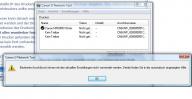
Bis hier hat alles wunderbar funktioniert. Der Drucker wird aber nicht gefunden
7.) Wird der Drucker gefunden den Drucker auswählen und er wird eingerichtet. Falls eine Nachricht erscheint das kein Port vorhanden ist muss im Menü Einstellungen Add Port (der zweite Eintrag von oben) ausgewählt werden.

8.) Falls das funktioniert hat und du den Drucker per Wlan betreiben möchtest kannst du jetzt umschalten.

Angehängte Miniaturbilder

  • Angehängtes Bild: Fehlermeldung.jpg

Dieser Beitrag wurde von ChrisMS bearbeitet: 27. September 2007 - 22:14

0

#53 Mitglied ist offline   bardelot 

  • Gruppe: aktive Mitglieder
  • Beiträge: 514
  • Beigetreten: 20. März 04
  • Reputation: 0

geschrieben 27. September 2007 - 22:17

Zitat

6.) Der Browser kann danach wieder geschlossen werden. Jetzt muss erneut das Canon IJ Network Tool geöffnet werden und der Drucker sollte automatisch gesucht werden. Bzw. es kann die vorher notierte IP Adresse des Druckers zum Suchen eingegeben werden.
Bis hier hat alles wunderbar funktioniert. Der Drucker wird aber nicht gefunden


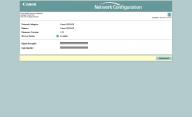
Konntest du die Konfigurationswebseite des Druckers also öffnen? Siehe Screenshot.

Angehängte Miniaturbilder

  • Angehängtes Bild: canon.jpg

0

#54 Mitglied ist offline   ChrisMS 

  • Gruppe: aktive Mitglieder
  • Beiträge: 36
  • Beigetreten: 18. September 07
  • Reputation: 0

geschrieben 27. September 2007 - 22:19

Zitat

Konntest du die Konfigurationswebseite des Druckers also öffnen?


Ja :lol:
0

#55 Mitglied ist offline   bardelot 

  • Gruppe: aktive Mitglieder
  • Beiträge: 514
  • Beigetreten: 20. März 04
  • Reputation: 0

geschrieben 27. September 2007 - 22:26

gut immerhin etwas :lol:

du könntest vielleicht die Canon Drucker Ports mal löschen (dazu musst du als Administrator angemeldet sein)

Windows Start Button -> Control Panel -> Administrative Tools -> Print Management

und dort unter

Print Servers -> "Computername (local)" -> Ports

rechtsklick auf die Einträge die mit CNBJNP_ beginnen und löschen auswählen

Danach das "Canon IJ Network Tool" erneut öffnen und unter Einstellungen -> Port hinzufügen (müsste der zweite Eintrag von oben sein) einen neuen Port erstellen und mit dem Drucker verknüpfen.

bzw. der Canon Softwareinstaller hat ein Tool zum entfernen der Ports, dann muss das nicht von Hand gemacht werden.

Dieser Beitrag wurde von bardelot bearbeitet: 27. September 2007 - 22:31

0

#56 Mitglied ist offline   ChrisMS 

  • Gruppe: aktive Mitglieder
  • Beiträge: 36
  • Beigetreten: 18. September 07
  • Reputation: 0

geschrieben 27. September 2007 - 22:33

Zitat

Windows Start Button -> Control Panel -> Administrative Tools -> Print Management


Finde den Eintrag "Control Panel" nicht :lol:
0

#57 Mitglied ist offline   bartii 

  • Gruppe: aktive Mitglieder
  • Beiträge: 5.131
  • Beigetreten: 02. August 05
  • Reputation: 1
  • Geschlecht:Männlich

geschrieben 27. September 2007 - 22:34

wird auch systemsteuerung genannt -> verwaltung - Drucker...
Software is like sex. It is better when it's free.. (Linus Torvalds)
0

#58 Mitglied ist offline   bardelot 

  • Gruppe: aktive Mitglieder
  • Beiträge: 514
  • Beigetreten: 20. März 04
  • Reputation: 0

geschrieben 27. September 2007 - 22:37

Wahrscheinlich ist dein Vista auf Deutsch da heisst es Systemsteuerung.

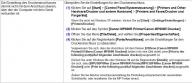
Im Handbuch habe ich eine ähnliche Fehlermeldung gefunden: siehe Screenshots vielleicht hilft dir das weiter (ist aber für XP), falls nicht Versuch es auf die von mir geratene Variante .

Angehängte Miniaturbilder

  • Angehängtes Bild: error.jpg
  • Angehängtes Bild: error_2.jpg

Dieser Beitrag wurde von bardelot bearbeitet: 27. September 2007 - 22:42

0

#59 Mitglied ist offline   ChrisMS 

  • Gruppe: aktive Mitglieder
  • Beiträge: 36
  • Beigetreten: 18. September 07
  • Reputation: 0

geschrieben 27. September 2007 - 22:55

Jetzt hat der Drucker wieder eine andere IP zugewiesen bekommen :lol:
0

#60 Mitglied ist offline   bartii 

  • Gruppe: aktive Mitglieder
  • Beiträge: 5.131
  • Beigetreten: 02. August 05
  • Reputation: 1
  • Geschlecht:Männlich

geschrieben 27. September 2007 - 23:08

Setz ihm ne feste.
Software is like sex. It is better when it's free.. (Linus Torvalds)
0

Thema verteilen:


  • 5 Seiten +
  • 1
  • 2
  • 3
  • 4
  • 5

1 Besucher lesen dieses Thema
Mitglieder: 0, Gäste: 1, unsichtbare Mitglieder: 0