
 Hilfe
Hilfe
 Neues Thema
 Antworten


<div class="ruleBox"><a name="1" href="#1"> <strong> 1</strong> Wo ist das Startmenü? </a>
Das Startmenü gibt es in seiner früheren Form nicht mehr. Ab Windows 8 ersetzt die moderne Startseite das alte Startmenü. Die Funktionen sind teilweise auch in den sog. Charms zu finden. Sie lassen sich durch eine Geste am rechten Bildschirmrand aufrufen. Zudem erscheint ein Menü mit den wichtigsten Punkten bei einem Rechtsklick in die linke, untere Ecke.
Alternativ lässt sich auch Drittanbietersoftware installieren, die das alte Startmenü nachbilden. Diese lässt sich bei Google leicht finden.</div><div class="ruleBox"><a name="2" href="#2"> <strong> 2</strong> Wie komme ich in die Einstellungen einer App? </a>
Dazu müssen die Charms [Win+C] in der geöffneten App aufgerufen werden. Unten anschließend auf den Punkt 'Einstellungen' klicken.</div><div class="ruleBox"><a name="3" href="#3"> <strong>3</strong> Windows 8 ohne Microsoft-Konto? </a>
Dies kann man bei der Installation direkt auswählen. Zu finden ist diese Option ganz klein unten bei der Aufforderung zum Kontoerstellen. Nachträglich lässt sich über die 'PC-Einstellungen' auch ein 'Offlinekonto' anlegen und verwenden. Dies kann später auch wieder geändert werden.</div><div class="ruleBox"><a name="4" href="#4"> <strong>4</strong> Wo sind die Computereinstellungen zu finden? </a>
Ab Windows 8 gibt es 2 verschiedene Kontrollzentren. Die 'PC-Einstellungen' sind über die Charms [Win+C] bzw. 'Einstellungen' und 'PC-Einstellungen ändern' aufrufen. Die klassische Systemsteuerung lässt sich gewohnt über die Suche in den Charms aufrufen.</div><div class="ruleBox"><a name="5" href="#5"> <strong>5</strong> Wo ist der 'Ausführen'-Dialog? </a>
Das Dialogfenster lässt sich über die Suche in den Charms oder die Tastenkombination [Win+R] aufrufen.</div><div class="ruleBox"><a name="6" href="#6"> <strong>6</strong> Wie kann ich Windows 8 oder neuer testen? </a>
Das geht mit sogenannten Virtuellen Maschinen. Es gibt eine große Auswahl an dieser Art von Programmen, sofern der PC Virtualisierungen unterstützt.
Die bekanntesten Virtuellen Maschinen sollten in der aktuellsten Version mit Windows 8 klarkommen. (Z.B. VM Ware & Virtual Box)
Ein entsprechendes Image ist hier zu finden: Windows 8 Enterprise RTM</div><div class="ruleBox"><a name="7" href="#´7"> <strong>7</strong> Bis wann läuft die Windows 8.1 Preview? </a>
Laut 'winver.exe' bis zum 16.01.2014 01:59 Uhr.</div><div class="ruleBox"><a name="8" href="#8"> <strong>8</strong> Wie lassen sich Apps schließen? </a>
Moderne Windows-Apps werden zwar eingefroren - sofern sie nicht benötigt werden - können aber natürlich auch "von Hand" beendet werden. Dies geht selbstverständlich über den Taskmanager aber auch einfach mit dem Mauszeiger zum oberen Rand fahren und die App dann nach unten "ziehen". Alternativ in das rechte, obere Bildschirmeck fahren und die App mit der echten Maustaste anklicken und "Schließen" wählen. "Alt"+"F4" funktioniert ebenfalls.
Hinweis: Bei Windows 8.1 muss nach dem "Herunterziehen" der App einen Moment gewartet werden, bis man die zum Schließen loslassen kann. Die Miniatur dreht sich dann und es erscheint das Symbol der App. Ansonsten wird sie nur in einen Ruhezustand versetzt. </div><div class="ruleBox"><a name="9" href="#9"> <strong>9</strong> Der IE startet nicht mehr im modernen Modus. </a>
Der Internet Explorer muss als "Standardbrowser" aktiv sein. Das gilt auch für andere Browser.</div><div class="ruleBox"><a name="10" href="#10"> <strong>10</strong> Benötige ich eine Antivirenlösung? </a>
Nein - nicht unbedingt - es gibt den Windows Defender. Dieser enthält die "Windows Security Essentials" und bietet somit ausreichenden Schutz. Wenn ein Programm seiner Wahl installiert wird, deaktiviert er sich selbstständig.</div><div class="ruleBox"><a name="11" href="#11"> <strong>11</strong> Andere Hintergründe für die Startseite? </a>
Unter Windows 8 lassen sich auf offiziellem Wege keine anderen Hintergründe verwenden. Bei Windows 8.1 kann der Desktophintergrund verwendet werden: Auf der Startseite die Charms aufrufen --> Einstellungen --> Anpassen.</div><div class="ruleBox"><a name="12" href="#12"> <strong>12</strong> Der PC zeigt ein merkwürdiges Startverhalten. </a>
Dieses Problem tritt meist durch den neuen Hybrid-Boot auf. Dieser lässt sich folgendermaßen deaktivieren: Systemsteuerung --> System und Sicherheit --> Energieoptionen --> Auswählen, was beim Drücken von Netzschaltern geschehen soll --> Haken bei "Schnellstart aktivieren" entfernen.</div><div class="ruleBox"><a name="13" href="#13"> <strong>13</strong> Verknüpfungen mit eigenen Parametern auf der Startseite? </a>
Dazu legt man im Stammverzeichnis der Startseite oder an einer beliebigen Stelle die gewünschte Verknüpfung an, klickt rechts und heftet diese an "Start" an.</div><div class="ruleBox"><a name="14" href="#14"> <strong> 14</strong> Die Desktop-Kachel ist nicht mehr auffindbar. </a>
Wenn die Desktop-Kachel komplett gelöscht wurde und auch nicht mehr über die Suchfunktion (auf der Startseite das Wort "Desktop" eintippen, anschließend auf das richtige Suchergebnis rechtsklicken und an "Startmenü anheften") zu finden ist, hilft nur eine neue Verknüpfung. Diese ist hier zu finden und muss schließlich in gewohnter Weise angeheftet werden.</div><div class="ruleBox"><a name="15" href="#15"> <strong> 15</strong> Zu geringe Auflösung für Apps? </a>
Dazu gibt es noch keinen richtigen Lösungsansatz, mit dem man auch leben kann. Eine Möglichkeit ist es, nach dem DWORD-Wert Display1_DownScalingSupported in der Registrierungsdatenbank zu suchen, den Wert von "0" auf "1" zu ändern und anschließend, nach einem Neustart, auf eine passende Auflösung umzustellen. Dabei wirken jedoch alle Schriften und Grafiken verschwommen.</div><div class="ruleBox"><a name="16" href="#16"> <strong> 16</strong> Spieleexplorer wiederherstellen. </a>
Dazu legt man in der Desktopansicht einfach eine neue Verknüpfung an. Als Pfad gebt man "%SystemRoot%\explorer.exe shell:::{ED228FDF-9EA8-4870-83b1-96b02CFE0D52}" an. (Ohne Anführungszeichen) Anschließend lässt sich der neue Ordner beliebig benennen.
</div><div class="ruleBox"><a name="17" href="#17"> <strong> 17</strong> Wo kann ich Windows 8 oder neuer herunterladen? </a>
Als 'normaler' Nutzer hat man nur eine Möglichkeit: Windows 8 erneut runterladen
</div><div class="ruleBox"><a name="18" href="#18"> <strong> 18</strong> Wasserzeichen "Sicherer Start..." entfernen. </a>
Es gibt 2 Möglichkeiten. Zum einen kann man Secure Boot im UEFI einfach aktivieren. Die andere Möglichkeit lässt sich mit dem Tool 'Resource Hacker FX' realisieren. Anschließend müssen die Dateien "C:\Windows\Branding\Basebrd\de-DE\basebrd.dll.mui" und "C:\Windows\System32\de-DE\shell32.dll.mui" kopiert werden. Nun muss die erstgenannte Datei mit dem Tool geöffnet werden und zu "String Table" navigiert werden sowie dort "1 [1031]" ausgewählt werden. Dort dann die unerwünschten Zeilen löschen. Jetzt die Datei speichern. Anschließend die gleiche Prozedur mit der 2. Datei, hier allerdings zu "2070 [1031]" navigieren. Ebenfalls speichern und nach einer Sicherung zurückkopieren. Anschließend PC neustarten.
</div><div class="ruleBox"><a name="19" href="#19"> <strong> 19</strong> Windows 8.1 Modern UI-Hinweise deaktivieren. </a>
Wer die Hinweise zur Bedienung der neuen Benutzeroberfläche ignoriert, bekommt diese weiterhin angezeigt. Um diese zu auszuschalten, ist ein Besuch in der Registry oder bei den Gruppenrichtlinien nötig. In der Registry zu "HKEY_CURRENT_USER\Software\Policies\Microsoft\Windows" navigieren. Nun mithilfe eines Rechtsklicks auf "Windows" einen neuen Schlüssel mit dem Namen "EdgeUI" erstellen. "EdgeUI" nun auswählen und im Hauptfenster einen neuen "DWORD-Wert (32-Bit)"-Eintrag mit dem Namen "DisableHelpSticker" erstellen. Diesem nun dem Wert "1" zuweisen. Wer lieber den Weg über die Gruppenrichtlinien sucht, findet hier eine passende Anleitung. </div><div class="ruleBox"><a name="20" href="#20"> <strong> 20</strong> Bibliotheken wie früher. [8.1] </a>
Die alte Anordnung lässt sich in einigen Schritten wiederherstellen. Zunächst im Datei-Explorer im linken Menü auf eine leere Stelle rechtsklicken. Dort "Bibliotheken anzeigen" auswählen. Um diese nun wieder oberhalb von "Dieser PC" anzuzeigen ist der Weg in die Registry nötig. Dort zum Pfad "HKEY_CLASSES_ROOT\CLSID\{031E4825-7B94-4dc3-B131-E946B44C8DD5" navigieren und den Wert von "SortOrderIndex" von "54" auf "42" ändern. Um nun die Verknüpfungen aus "Dieser PC" auch noch zu entfernen, ist diese Anleitung hilfreich.</div>
<style type="text/css">.style34 {font-family: Verdana, Arial, Helvetica, sans-serif; font-size: 11px; font-weight: bold; color: #FFFFFF; }.style35 {font-family: Verdana, Arial, Helvetica, sans-serif; font-size: 11px; font-weight: bold; color: #00438e; }.style39 {font-family: Verdana, Arial, Helvetica, sans-serif; font-size: 11px; color: #00438e; }.iTt{font-family:Verdana, Arial, Helvetica; font-size:11px; font-style:normal; font-weight:normal; background-color:lightyellow; border:black 1px solid; padding:2px;}.faq_titel {border:none; color:#000000;background-image:none;}.hell {background-color:#F9F9F9;font-size: 11px;}.dunkel {background-color:#EEF2F7;font-size: 11px;}.ruleBox { background: #F9F9F9; border: 1px solid #CCC; margin: 5px; padding: 10px; text-align: left; }.ruleBox strong a { text-decoration: none; } a{text-decoration: none; } </style>
Seite 1 von 1
Windows 8 und 8.1: Häufige Fragen aus dem Forum Eine Erweiterung zur offiziellen WinFuture Windows 8 FAQ
#1
 Windows 8 User
- Gruppe: aktive Mitglieder
- Beiträge: 2.625
- Beigetreten: 10. August 09
- Reputation: 240
- Geschlecht:Männlich
geschrieben 02. März 2012 - 14:58
 Nach oben
#2
Motawa


geschrieben 02. März 2012 - 17:42
waere schoenn wenn gmail gehen wuerde. leider kommt ein fehler und isch soll was bei "domäne" und "serveradresse" eingeben. Kann mir wer sagen was?
#3
Ludacris



- Gruppe: Moderation
- Beiträge: 4.689
- Beigetreten: 28. Mai 06
- Reputation: 218
- Geschlecht:Männlich
geschrieben 02. März 2012 - 17:49
Nimm als Email Adresse deine @googlemail.com Adresse und tausch googlemail.com mit gmail.com aus, dann funktioniert es - Sprich wenn du [email protected] hast, gib [email protected] an (es geht sowieso beides)
#4
Motawa
geschrieben 02. März 2012 - 18:00
ich habe sowieso immer gmail eingegeben. klappt trotzdem nicht.
Noch was: Kann man eigentlich seine eigene musik in die musik-app hinzufuegen? Oder muss ich mir die erst da kaufen?
Noch was: Kann man eigentlich seine eigene musik in die musik-app hinzufuegen? Oder muss ich mir die erst da kaufen?
Dieser Beitrag wurde von Motawa bearbeitet: 02. März 2012 - 18:01
#5
Ludacris
- Gruppe: Moderation
- Beiträge: 4.689
- Beigetreten: 28. Mai 06
- Reputation: 218
- Geschlecht:Männlich
geschrieben 02. März 2012 - 18:06
Nein, du kannst auch deine eigene Musik verwenden. Dazu musst du dich mit einer Microsoft ID (bzw. Windows Live ID) bei Xbox Live anmelden. Anschließend den Ordner den du zu deiner Musikbibliothek hinzufügen willst zur Bibliothek im Explorer hinzufügen. Nach einem Neustart der Musik Anwendung sollte dann langsam aber doch deine Musik erkannt werden.
Achtung: Der Service ist nur in Deutschland, Spanien, Amerika, China, Japan und Frankreich verfügbar. Deine Live ID und dein Regionalschema muss also auf Deutsch (Deutschland) gestellt sein.
Achtung: Der Service ist nur in Deutschland, Spanien, Amerika, China, Japan und Frankreich verfügbar. Deine Live ID und dein Regionalschema muss also auf Deutsch (Deutschland) gestellt sein.
#6
Ludacris
- Gruppe: Moderation
- Beiträge: 4.689
- Beigetreten: 28. Mai 06
- Reputation: 218
- Geschlecht:Männlich
geschrieben 31. Mai 2012 - 17:56
push um den Thread zur RP wieder hoch zu holen
#7
Computerfan

geschrieben 04. Juni 2012 - 10:11
Im Wetter App habe ich zwar meinen Wohnort hinzugefügt, kann aber das fix voreingestellte "London"nicht entfernen. Ich habe jedenfalls keinen Löschmöglichkeit gefunden und auch keine Prioritäten Einstellung.
Was interessiert mich das Wetter in London?
Was interessiert mich das Wetter in London?
#8
Windows 8 User
- Gruppe: aktive Mitglieder
- Beiträge: 2.625
- Beigetreten: 10. August 09
- Reputation: 240
- Geschlecht:Männlich
geschrieben 04. Juni 2012 - 18:40
Das Bild ist eigentlich recht selbsterklärend:
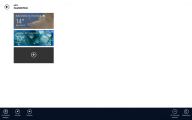
Deine Wunschstadt hinzufügen, hier auf dem Bild Hannover und diese als Standard auswählen. Du kannst die andere nun per Rechtsklick löschen.
Deine Wunschstadt hinzufügen, hier auf dem Bild Hannover und diese als Standard auswählen. Du kannst die andere nun per Rechtsklick löschen.
#9
Windows 8 User
- Gruppe: aktive Mitglieder
- Beiträge: 2.625
- Beigetreten: 10. August 09
- Reputation: 240
- Geschlecht:Männlich
geschrieben 25. August 2012 - 21:12
Windows 8 - Grundlagen für Anfänger und Umsteiger
Die wichtigsten Änderungen verständlich erklärt mit Bildern.
Mit Windows 8 hat Microsoft einiges verändert - vieles lässt sich erschließen, alles jedoch nicht:
Nach dem Windowsstart landet man auf der Startseite, der vielleicht auffälligsten Neuerung von Windows 8. Sie ist Bestandteil der "Modern UI" Oberfläche. *1
Die Startseite lässt sich nicht abschalten. Sie ersetzt das klassische Startmenü (bekannt aus früheren Windows NT Versionen), welches sich nur noch mit Drittherstellersoftware 'zurckholen' lässt. (WinFuture: Wie bekommt man das alte Startmenü zurück?)
Auf dem Startscreen sind nur Kacheln zu finden, welche als Verknüpfungen fungieren, teilweise aber auch aktuelle Informationen wie neue E-Mails oder Nachrichten enthalten können. *1
Die bekannte Suche lässt sich erreichen, in dem man auf der Startseite einfach das beliebige Suchwort eingibt. Die Ergebnisse werden nun links angezeigt, rechts lassen weitere Kategorien der Suchergebnisse anzeigen. *2
Spezielle Anwendungen (Apps) für die Modern UI Oberfläche lassen sich im "Store" laden, welcher sich als Kachel nach der Installation auf der Startseite befindet. (grüne Kachel)
Wenn man mit der Maus von einer der rechten Ecken zur Mitte streicht erscheint die "Charmbar" sowie die Uhrzeit mit weiteren symbolisch dargestellten Informationen. Die Charmbar enthält mehrere Menüpunkte. *3 So kann man beispielsweise jede Modern UI App mit dem Menüpunkt "Suche" durchsuchen. Mit dem Menüpunkt Einstellungen bzw. dann weitere Einstellungen gelangt man zu den PC-Einstellungen, mit denen sich die Startseite an die eigenen Wünsche anpassen lässt. Eigene Hintergrundbilder sind jedoch nicht möglich.
Um nun wieder zurück zur Startseite zu gelangen, reicht ein Druck auf die Windowstaste oder das Windowslogo, welches sich in der Mitte der Charmsbar befindet.
Streicht man mit der Maus auf der linken Bildschirmseite zu deren Mitte, erscheint eine Übersicht aller geöffneten (Modern UI)-Apps. *4
Wer die klassische "Desktopoberfläche" erreichen will, muss nur auf der Startseite auf die Kachel "Desktop" klicken. Vieles ist hier gleich geblieben. So wurden meist nur weniger auffällige Änderungen vorgenommen. Die wichtigsten Neuerungen sind ein verändertes Fensterdesign, ein überarbeiteter Kopierendialog, welcher nun auch grafische Informationen gibt und das aus Office und den Windows Essentials bekannte Menüband im Windows-Explorer. *5
Das Menüband bietet auf der ersten 'Seite' die wichtigsten Operationen an. Je nach Dateityp kann die Funktionalität des Menübandes variieren.
Um seinen PC herunterfahren zu können, muss man in der Charmsbar den Punkt "Einstellungen" aufrufen und anschließend das "Shutdown"-Symbol anklicken.
Häufig wird hier im Forum von "Metro" oder dem "neuen Design (UI=Userinterface)" gesprochen. Hierbei ist immer die Oberfläche "Modern UI" gemeint.
*1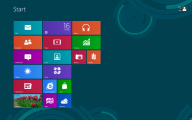 *2
*2 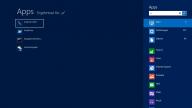
*3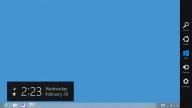 *4
*4 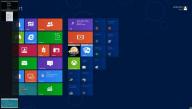
*5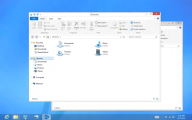
Die wichtigsten Änderungen verständlich erklärt mit Bildern.
Mit Windows 8 hat Microsoft einiges verändert - vieles lässt sich erschließen, alles jedoch nicht:
Nach dem Windowsstart landet man auf der Startseite, der vielleicht auffälligsten Neuerung von Windows 8. Sie ist Bestandteil der "Modern UI" Oberfläche. *1
Die Startseite lässt sich nicht abschalten. Sie ersetzt das klassische Startmenü (bekannt aus früheren Windows NT Versionen), welches sich nur noch mit Drittherstellersoftware 'zurckholen' lässt. (WinFuture: Wie bekommt man das alte Startmenü zurück?)
Auf dem Startscreen sind nur Kacheln zu finden, welche als Verknüpfungen fungieren, teilweise aber auch aktuelle Informationen wie neue E-Mails oder Nachrichten enthalten können. *1
Die bekannte Suche lässt sich erreichen, in dem man auf der Startseite einfach das beliebige Suchwort eingibt. Die Ergebnisse werden nun links angezeigt, rechts lassen weitere Kategorien der Suchergebnisse anzeigen. *2
Spezielle Anwendungen (Apps) für die Modern UI Oberfläche lassen sich im "Store" laden, welcher sich als Kachel nach der Installation auf der Startseite befindet. (grüne Kachel)
Wenn man mit der Maus von einer der rechten Ecken zur Mitte streicht erscheint die "Charmbar" sowie die Uhrzeit mit weiteren symbolisch dargestellten Informationen. Die Charmbar enthält mehrere Menüpunkte. *3 So kann man beispielsweise jede Modern UI App mit dem Menüpunkt "Suche" durchsuchen. Mit dem Menüpunkt Einstellungen bzw. dann weitere Einstellungen gelangt man zu den PC-Einstellungen, mit denen sich die Startseite an die eigenen Wünsche anpassen lässt. Eigene Hintergrundbilder sind jedoch nicht möglich.
Um nun wieder zurück zur Startseite zu gelangen, reicht ein Druck auf die Windowstaste oder das Windowslogo, welches sich in der Mitte der Charmsbar befindet.
Streicht man mit der Maus auf der linken Bildschirmseite zu deren Mitte, erscheint eine Übersicht aller geöffneten (Modern UI)-Apps. *4
Wer die klassische "Desktopoberfläche" erreichen will, muss nur auf der Startseite auf die Kachel "Desktop" klicken. Vieles ist hier gleich geblieben. So wurden meist nur weniger auffällige Änderungen vorgenommen. Die wichtigsten Neuerungen sind ein verändertes Fensterdesign, ein überarbeiteter Kopierendialog, welcher nun auch grafische Informationen gibt und das aus Office und den Windows Essentials bekannte Menüband im Windows-Explorer. *5
Das Menüband bietet auf der ersten 'Seite' die wichtigsten Operationen an. Je nach Dateityp kann die Funktionalität des Menübandes variieren.
Um seinen PC herunterfahren zu können, muss man in der Charmsbar den Punkt "Einstellungen" aufrufen und anschließend das "Shutdown"-Symbol anklicken.
Häufig wird hier im Forum von "Metro" oder dem "neuen Design (UI=Userinterface)" gesprochen. Hierbei ist immer die Oberfläche "Modern UI" gemeint.
*1
*2 *3
*4 *5
#10
Windows 8 User
- Gruppe: aktive Mitglieder
- Beiträge: 2.625
- Beigetreten: 10. August 09
- Reputation: 240
- Geschlecht:Männlich
geschrieben 30. Dezember 2012 - 19:06
Gesten unter Windows 8
Charms anzeigen
Mit dem Finger:
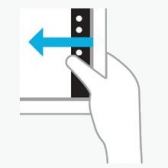
Wischen Sie vom rechten Rand nach innen, um die Charms anzuzeigen.
Mit der Maus:
Zeigen Sie mit der Maus in die untere oder obere rechte Ecke und bewegen Sie dann den Mauszeiger auf oder ab zu den Charms.
App-Optionen anzeigen
Mit dem Finger:
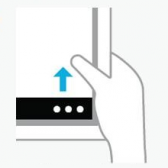
Wischen Sie vom unteren Rand nach oben für die App-Optionen.
Mit der Maus:
Mit einem Rechtsklick auf die App werden die App-Optionen angezeigt.
Zwischen Apps wechseln
Mit dem Finger:
Wischen Sie vom linken Rand nach innen, um zwischen zwei Apps zu wechseln.
Mit der Maus:
Zeigen Sie mit der Maus in die linke obere Ecke und wechseln Sie durch die Apps. Wenn Sie den Mauszeiger nach unten bewegen, wird Ihnen eine Liste der geöffneten Apps angezeigt.
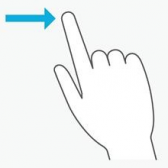
Apps schließen
Mit dem Finger:
Ziehen Sie eine App vom oberen zum unteren Rand, um sie zu schließen.
Mit der Maus:
Klicken Sie die App am oberen Rand an und ziehen Sie sie zum unteren Rand.
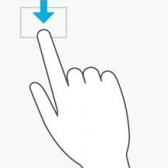
Objekte zoomen
Mit dem Finger:
Bewegen Sie 2 Finger auf einem Objekt zusammen oder auseinander, um es zu vergrößern.
Mit der Maus:
Klicken Sie auf das entsprechende '+'-Symbol.
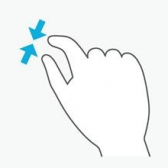
Kontextmenü aufrufen
Mit dem Finger:
Halten Sie den Finger länger auf ein Element, bis das Kontextmenü erscheint.
Mit der Maus:
Rechtsklicken Sie mit der Maus auf ein Element.
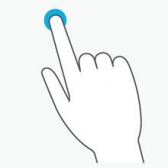
Quelle: Microsoft
Videomaterial:
Epfehlenswert, um die die Features mal in Aktion zu sehen:
Charms anzeigen
Mit dem Finger:
Wischen Sie vom rechten Rand nach innen, um die Charms anzuzeigen.
Mit der Maus:
Zeigen Sie mit der Maus in die untere oder obere rechte Ecke und bewegen Sie dann den Mauszeiger auf oder ab zu den Charms.
App-Optionen anzeigen
Mit dem Finger:
Wischen Sie vom unteren Rand nach oben für die App-Optionen.
Mit der Maus:
Mit einem Rechtsklick auf die App werden die App-Optionen angezeigt.
Zwischen Apps wechseln
Mit dem Finger:
Wischen Sie vom linken Rand nach innen, um zwischen zwei Apps zu wechseln.
Mit der Maus:
Zeigen Sie mit der Maus in die linke obere Ecke und wechseln Sie durch die Apps. Wenn Sie den Mauszeiger nach unten bewegen, wird Ihnen eine Liste der geöffneten Apps angezeigt.
Apps schließen
Mit dem Finger:
Ziehen Sie eine App vom oberen zum unteren Rand, um sie zu schließen.
Mit der Maus:
Klicken Sie die App am oberen Rand an und ziehen Sie sie zum unteren Rand.
Objekte zoomen
Mit dem Finger:
Bewegen Sie 2 Finger auf einem Objekt zusammen oder auseinander, um es zu vergrößern.
Mit der Maus:
Klicken Sie auf das entsprechende '+'-Symbol.
Kontextmenü aufrufen
Mit dem Finger:
Halten Sie den Finger länger auf ein Element, bis das Kontextmenü erscheint.
Mit der Maus:
Rechtsklicken Sie mit der Maus auf ein Element.
Quelle: Microsoft
Videomaterial:
Epfehlenswert, um die die Features mal in Aktion zu sehen:
Spoiler
#11 _doll-by-doll_
geschrieben 14. März 2013 - 09:57
- ← Rechner startet Nachts aus dem Hybernate-Modus
- System & Software - Windows 8 & 8.1
- Domain -> Keine Apps aufrufbar →
Thema verteilen:


Seite 1 von 1