WinFuture-Forum.de: Partitionieren - WinFuture-Forum.de

Zum Inhalt wechseln

Nachrichten zum Thema: Windows XP
  • 3 Seiten +
  • 1
  • 2
  • 3

Partitionieren Anfänger-Fragen!

#16 Mitglied ist offline   G701R 

  • Gruppe: aktive Mitglieder
  • Beiträge: 448
  • Beigetreten: 02. Oktober 04
  • Reputation: 0
  • Geschlecht:Männlich

geschrieben 19. März 2005 - 21:54

Naja, mit Viren usw. habe ich z.Z. nicht zu kämpfen, da ich, wie gesagt, dass System erst formatiert habe (ist jetzt 3 Stunden her, oder so).
Wenn das mit der XP-CD geht, versuche ich es nochmal darüber und formatiere nochmal und setze nochmal auf - in 3 Stunden habe ich nicht wirklich etwas angesammelt, was ich brauche. :rolleyes:

Ich schaue mal, wie das mit der XP-CD geht..

EDIT: Hm, habe jetzt gerade mal geschaut. Da ist ja eine Partition drauf, die Partition1 heißt. Diese Partition muss ich erst löschen, um dann unpartitionierten Speicherplatz zur Verfügung zu haben und diesen dann auf Partitionen verteilen zu können, oder?
Hm, vllt. versuche ich doch lieber erstmal Partition Magic.. ?! :wink:

Dieser Beitrag wurde von G701R bearbeitet: 19. März 2005 - 22:04

0

Anzeige


#17 Mitglied ist offline   netzimpuls 

  • Gruppe: aktive Mitglieder
  • Beiträge: 93
  • Beigetreten: 10. März 05
  • Reputation: 0
  • Wohnort:Mannheim - Bielefeld
  • Interessen:Suche Server/Domain-Administrator und Webdesigner/Comic-Grafiker für www.netzerfolg.de

geschrieben 19. März 2005 - 22:14

Installiere doch einfach wieder in die 1.Partition. Bei der abfrage kommt dann die Möglichkeit die Partition 1 zu formatieren oder zu löschen. Das machst Du, sonst hast du am Ende zwei Windows-Ordner in einer Partition.
0

#18 Mitglied ist offline   ichbines 

  • Gruppe: aktive Mitglieder
  • Beiträge: 5.716
  • Beigetreten: 06. Oktober 02
  • Reputation: 0
  • Wohnort:Parndorf (Österreich)
  • Interessen:Computer, Linux

geschrieben 19. März 2005 - 22:21

hallo

Also du kannst keine Demoversion von Partition Magic nehmen, weil du die Aktionen nicht durchführen kannst. Du kannst also alles nur lesend ausprobieren. Du benötigst also die Vollversion.

Oder du macht eine Neuinstallation.
0

#19 Mitglied ist offline   G701R 

  • Gruppe: aktive Mitglieder
  • Beiträge: 448
  • Beigetreten: 02. Oktober 04
  • Reputation: 0
  • Geschlecht:Männlich

geschrieben 19. März 2005 - 22:24

Habe gerade mal Partition Magic installiert, aber das scheint nicht zu funktionieren.
Wenn ich z.B. die Größe der bereits vorhandenen partition ändere und danach auf "Apply" klicke, kommt nur immer:

"This is an evaluation version of PartitionMagic. To purchase the full version of PartitionMagic, visit your local software reseller or call PowerQuest sales at <telephone number> or visit our website at www.powerquest.com."

Danach klicke ich auf Ok und alles ist wie vorher.
Tolle Testversion. Was soll man denn da testen? - Geht ja eh' nichts. :rolleyes:

@netzimpuls
Löschen tut man doch die Partition immer, wenn man XP neu aufsetzt. Das bringt mir aber irgendwie nichts, da ich dann XP oben habe - aber das auf nur wieder einer festen Partition ohne unpartitionierten Speicherplatz. Wenn dann müsste man erst formatieren und dann partitionieren, aber wenn man XP installiert und in diesem Schrift formatiert, hat man keine Chance mehr von der XP-CD her nach dem Formatieren zu partitionieren - XP wird dann einfach installiert. :wink:
0

#20 Mitglied ist offline   Speedyfree 

  • Gruppe: aktive Mitglieder
  • Beiträge: 751
  • Beigetreten: 14. Mai 04
  • Reputation: 0

geschrieben 19. März 2005 - 22:26

Zitat

netzimpuls Geschrieben: Heute, 22:14
  Installiere doch einfach wieder in die 1.Partition. Bei der abfrage kommt dann die Möglichkeit die Partition 1 zu formatieren oder zu löschen. Das machst Du, sonst hast du am Ende zwei Windows-Ordner in einer Partition.

Da hat er aber nichts verändert. Keine neue Partition erzeugt oder dergleichen.

@G701R Hier hab ich mal ein kleines howto im netz gefunden. Hoffe es hilft dir.

Zitat

Partitionieren und Formatieren der Festplatte mit Windows XP Setup
Wichtig: Wenn Sie die folgenden Schritte auf einer Festplatte durchführen, die Daten enthält, werden alle Daten auf dieser Festplatte unwiederbringlich gelöscht. Sichern Sie Ihre Festplatte, bevor Sie die folgenden Schritte durchführen.

Gehen Sie folgendermaßen vor, um Ihre Festplatte mit Windows XP Setup zu partitionieren und zu formatieren:
1. Legen Sie die Windows XP-CD-ROM in Ihr CD-ROM- oder DVD-ROM-Laufwerk ein, oder legen Sie die erste Windows XP Setup-Startdiskette in Ihr Diskettenlaufwerk ein, und starten Sie den Computer neu.

Hinweis: Ihr Computer muss für das Starten vom CD-ROM- oder DVD-Laufwerk (oder vom Diskettenlaufwerk) konfiguriert sein, damit er von der Windows XP-CD-ROM (oder von der Setup-Startdiskette) gestartet werden kann. In manchen Fällen müssen Sie dazu eventuell die BIOS-Einstellungen Ihres Computers ändern. Informationen dazu, wie Sie Ihren Computer für das Starten vom CD-ROM- oder DVD-Laufwerk (oder vom Diskettenlaufwerk) konfigurieren, finden Sie in der Dokumentation Ihres Computers, oder wenden Sie sich an den Computerhersteller.
2. Wenn Sie den Computer von der Windows XP CD-ROM starten, aktivieren Sie bei entsprechender Aufforderung alle Optionen, die zum Starten des Computers vom CD-ROM-Laufwerk erforderlich sind.

Hinweis: Wenn Ihr Festplattencontroller einen Fremdanbietertreiber eines OEM (Original Equipment Manufacturer) benötigt, drücken Sie [F6], um den Treiber anzugeben.

Weitere Informationen zur Verwendung von [F6], um während der Installation einen Fremdanbieter-OEM-Gerätetreiber bereitzustellen, finden Sie in folgendem Artikel der Microsoft Knowledge Base:
314859 Eingeschränkte OEM-Treiberunterstützung mit [F6] während Windows XP-Installation
Wenn Sie von den Windows XP Setup-Startdisketten starten, legen Sie die weiteren Disketten ein, wenn Sie dazu aufgefordert werden, und drücken Sie nach dem Einlegen der einzelnen Disketten die [EINGABETASTE], um den Vorgang fortzusetzen.
3. Drücken Sie auf der Seite Willkommen die [EINGABETASTE].
4. Drücken Sie [F8], um dem Windows XP-Endbenutzer-Lizenzvertrag zuzustimmen.
5. Wenn eine vorhandene Windows XP-Installation gefunden wird, werden Sie aufgefordert, sie zu reparieren. Drücken Sie [ESC] (nicht reparieren).
6. Alle vorhandenen Partitionen und nicht partionierten Bereiche werden pro Festplatte aufgelistet. Verwenden Sie die Pfeiltasten zur Auswahl der Partition oder des nicht partionierten Bereichs für das Erstellen einer neuen Partition. Drücken Sie [D], um eine vorhandene Partition zu löschen, oder [C], um eine neue Partition in einem nicht partionierten Bereich zu erstellen. Wenn Sie [D] drücken, um eine vorhandene Partition zu löschen, müssen Sie anschließend [L] drücken (oder die [EINGABETASTE] und dann [L], wenn es sich um die Systempartition handelt), um zu bestätigen, dass Sie die Partition löschen möchten. Wiederholen Sie diesen Vorgang für alle vorhandenen Partitionen, die Sie für die neue Partition verwenden möchten. Wenn Sie alle Partitionen gelöscht haben, können Sie den daraus resultierenden, nicht partionierten Bereich auswählen und [C] drücken, um die neue Partition zu erstellen.

Hinweis: Wenn Sie eine Partition erstellen möchten, und eine oder mehrere Partitionen sind bereits vorhanden, müssen Sie zunächst die vorhandene(n) Partition(en) löschen, bevor Sie die neue Partition erstellen können.
7. Geben Sie die Größe (in MB) ein, die Sie für die neue Partition verwenden möchten, und drücken Sie die [EINGABETASTE], oder drücken Sie nur die [EINGABETASTE], um die Partition mit der maximalen Größe zu erstellen.
8. Wiederholen Sie die Schritte 4 und 5, wenn Sie weitere Partitionen erstellen möchten.
9. Wenn Sie Windows XP installieren möchten, wählen Sie mit den Pfeiltasten die Partition aus, in der Sie Windows XP installieren möchten, und drücken Sie die [EINGABETASTE]. Wenn Sie die Partition nicht formatieren und Windows XP nicht installieren möchten, drücken Sie zweimal [F3], um das Setup-Programm zu beenden, und führen Sie die folgenden Schritte nicht durch. In diesem Fall müssen Sie die Partition mit einem anderen Programm formatieren.
10. Wählen Sie die gewünschte Formatoption für die Partition und drücken Sie die [EINGABETASTE]. Folgende Optionen stehen zur Auswahl:
• Partition mit dem NTFS-Dateisystem formatieren (Schnell)
• Partition mit dem FAT-Dateisystem formatieren (Schnell)
• Partition mit dem NTFS-Dateisystem formatieren
• Partition mit dem FAT-Dateisystem formatieren
• Bestehendes Dateisystem beibehalten (keine Änderungen)
Die Option, das bestehende Dateisystem beizubehalten, steht nicht zur Verfügung, wenn es sich bei der ausgewählten Partition um eine neue Partition handelt. Die FAT-Dateisystemoption steht nicht zur Verfügung, wenn die ausgewählte Partition die Größe von 32 GB überschreitet. Wenn die Partition größer als 2 GB ist, verwendet das Setup-Programm das FAT32-Dateisystem (Sie müssen zur Bestätigung die [EINGABETASTE] drücken). Wenn die Partition kleiner als 2 GB ist, verwendet das Setup-Programm das FAT16-Dateisystem.

Hinweis: Wenn Sie die Systempartition gelöscht und eine neue Systempartition erstellt haben, Windows XP jedoch auf einer anderen Partition installieren, werden Sie aufgefordert, ein Dateisystem für die Systempartition und für die Startpartition auszuwählen.
11. Folgen Sie den Anweisungen auf dem Bildschirm, um den Vorgang fortzusetzen, nachdem das Setup-Programm die Partition formatiert hat. Nach Abschluss des Setup-Programms können Sie die Windows XP-Programme für die Datenträgerverwaltung dazu verwenden, weitere Partitionen zu erstellen oder zu formatieren.

Weitere Informationen dazu, wie Sie die Windows XP-Programme für die Datenträgerverwaltung zur Partitionierung und Formatierung Ihrer Festplatte verwenden, finden Sie in folgendem Artikel der Microsoft Knowledge Base:
309000 SO WIRD'S GEMACHT: Verwenden der Datenträgerverwaltung für die Konfiguration von Basisdatenträgern in Windows XP

0

#21 Mitglied ist offline   netzimpuls 

  • Gruppe: aktive Mitglieder
  • Beiträge: 93
  • Beigetreten: 10. März 05
  • Reputation: 0
  • Wohnort:Mannheim - Bielefeld
  • Interessen:Suche Server/Domain-Administrator und Webdesigner/Comic-Grafiker für www.netzerfolg.de

geschrieben 19. März 2005 - 22:31

Stimmt, hat er nix von :rolleyes: mit der DOS-Startdiskette und fdisk gehts aber.
0

#22 Mitglied ist offline   Rudi99 

  • Gruppe: aktive Mitglieder
  • Beiträge: 523
  • Beigetreten: 18. März 05
  • Reputation: 0

geschrieben 19. März 2005 - 22:31

Am einfachsten und billigsten wäre es doch, wenn er eh gerade sein System neu aufgesetzt hat (dann dürfte ja noch nicht allzu viel Drittsoftware installiert sein), wenn er beim Installieren von Windows von der XP-CD mit den XP-Bordmitteln gleich zu Beginn erst mal alle Partitionen löscht, die Bootpartition nach eigenen Wünschen neu anlegt (8GB NTFS oder mehr) und darin erst XP installiert.

Die weiteren Partitionen kann er später immer noch mit der Datenträgerverwaltung anlegen und formatieren.

Bevor er hier tausendmal andere Programme mit mehr oder weniger Erfolg ausprobiert, scheint mir das für Otto-Normal-XP die schnellere Lösung zu sein

Ok, kostet eben eine halbe Stunde Arbeit der Neuinstallation.

Mit den DOS-Disketten von beispielsweise PM kann er später immer noch sein XP auf einer anderen Partition sichern, PM muß für eine Sicherung nicht installiert bleiben. (Er muß sie halt irgendwann vorher angelegt haben, geht aber auch von einem fremden System).

Dieser Beitrag wurde von Rudi99 bearbeitet: 19. März 2005 - 22:34

0

#23 Mitglied ist offline   G701R 

  • Gruppe: aktive Mitglieder
  • Beiträge: 448
  • Beigetreten: 02. Oktober 04
  • Reputation: 0
  • Geschlecht:Männlich

geschrieben 19. März 2005 - 22:34

Ja, eh' ich jetzt noch tausend Programme ausprobiere, lösche ich meine bereits vorhandene partition mit Hilfe der XP-CD, erstelle danach neue Partitionen (ebenfalls mit der XP-CD) und installiere anschliessend XP in eine der Partitionen.

Wie ich schon gesagt habe und wie auch Rudi99 festgestellt hat, habe ich ja eh' kaum neue Daten oben, die ich jetzt großartig verlieren würde.

Auf dann..

EDIT: So, fertig - Problem geklärt. Habe mit Hilfe der Xp-CD meine ursprüngliche Partition gelöscht, danach 2 neue erstellt. In die kleine habe ich XP installiert. Zur Zeit formatiere ich gerade die andere Partition, da sie vorher ja zwar als Lokaler Datenträger angezeigt wird, aber kein Datenvolumen hat. geht jetzt aber auch vorwärts.

Problem ist also, wie gesagt, erledigt. Sollten sich noch Fragen auftun, schreibe ich sie einfach hier dazu. :rolleyes:

EDIT2: Achja.. wie ist das denn, wenn ich in meiner 2. Partition Programme installiere und dann später mal das Betriebssystem auf Partition 1 neu aufsetze? Dann müssten doch die installierten Programme nicht mehr im Startmenü auftauchen, keinen Registry-Eintrag mehr haben usw., oder nicht?

Dieser Beitrag wurde von G701R bearbeitet: 19. März 2005 - 23:15

0

#24 Mitglied ist offline   Rudi99 

  • Gruppe: aktive Mitglieder
  • Beiträge: 523
  • Beigetreten: 18. März 05
  • Reputation: 0

geschrieben 19. März 2005 - 23:27

stimmt,aber es gibt ja einige Programme, die aus dem Ordner heraus lauffähig sind, auch ohne erneute Installation. Link anlegen reicht. Wenn nicht, Pech gehabt. Aber zumindest sind dann oft noch die Einstellungen entweder im "Eigene Dateien" oder "Dokumente..."-Ordner oder im Programm-Ordner selbst noch vorhanden.

("Eigene Dateien" könnte / sollte (?) übrigens auch immer auf die andere Partition)
0

#25 Mitglied ist offline   netzimpuls 

  • Gruppe: aktive Mitglieder
  • Beiträge: 93
  • Beigetreten: 10. März 05
  • Reputation: 0
  • Wohnort:Mannheim - Bielefeld
  • Interessen:Suche Server/Domain-Administrator und Webdesigner/Comic-Grafiker für www.netzerfolg.de

geschrieben 19. März 2005 - 23:32

rechtsklick\eigenschaften auf "eigene Dateien"
0

#26 Mitglied ist offline   G701R 

  • Gruppe: aktive Mitglieder
  • Beiträge: 448
  • Beigetreten: 02. Oktober 04
  • Reputation: 0
  • Geschlecht:Männlich

geschrieben 20. März 2005 - 00:40

Zitat (netzimpuls: 19.03.2005, 23:32)

rechtsklick\eigenschaften auf "eigene Dateien"
<{POST_SNAPBACK}>

Und dann? :|
0

#27 Mitglied ist offline   Speedyfree 

  • Gruppe: aktive Mitglieder
  • Beiträge: 751
  • Beigetreten: 14. Mai 04
  • Reputation: 0

geschrieben 20. März 2005 - 00:49

Zitat (G701R: 20.03.2005, 00:40)

Und dann? :|
<{POST_SNAPBACK}>

Und dann "Ziel suchen" und auf die zweite Partition einen neuen Ordner anlegen und die "Eigenen Dateien" dort einrichten.
0

#28 Mitglied ist offline   netzimpuls 

  • Gruppe: aktive Mitglieder
  • Beiträge: 93
  • Beigetreten: 10. März 05
  • Reputation: 0
  • Wohnort:Mannheim - Bielefeld
  • Interessen:Suche Server/Domain-Administrator und Webdesigner/Comic-Grafiker für www.netzerfolg.de

geschrieben 20. März 2005 - 07:36

... oder auf einem RAID-Verbund aus zwei gespiegelten Platten, viele Boards unterstützen schon RAID.
0

#29 Mitglied ist offline   G701R 

  • Gruppe: aktive Mitglieder
  • Beiträge: 448
  • Beigetreten: 02. Oktober 04
  • Reputation: 0
  • Geschlecht:Männlich

geschrieben 20. März 2005 - 13:22

Zitat

Und dann "Ziel suchen"

Sowas gibts bei mir aber nicht.

@netzimpuls
Was ist das denn genau?
0

#30 Mitglied ist offline   Speedyfree 

  • Gruppe: aktive Mitglieder
  • Beiträge: 751
  • Beigetreten: 14. Mai 04
  • Reputation: 0

geschrieben 20. März 2005 - 17:28

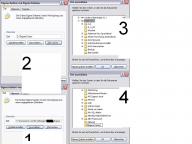
Ungefär sieht das so aus wie auf dem Bild.
Im Bild 1 ist der Ausgangs zustand.
Bild 2 ist der End zustand.
Bild 3 Enspricht dem "Ziel suchen" oder mann kann auch "Verschieben" anklicken.
Im Bild 4 Erstell ich einen neuen Ordner und klicke auf "OK" und fertig.
Falls das bei dir nicht so ist, Stimmt was nicht.
Das muß sowohl als Admin, als auch als Normal User Funktionieren.
Bei Win2000, XP- Home und XP-Prof ist es jedenfalls so.

Welches Bertiebsystem hast du denn?

Angehängte Miniaturbilder

  • Angehängtes Bild: eigene.jpg

0

Thema verteilen:


  • 3 Seiten +
  • 1
  • 2
  • 3

1 Besucher lesen dieses Thema
Mitglieder: 0, Gäste: 1, unsichtbare Mitglieder: 0