
 Hilfe
Hilfe
 Neues Thema
 Antworten


Liebe Gemeinde,
Es will mir einfach nicht gelingen, die internen physilalischen Festplatten oder angeschlossenen USB-Platten des Hosts in einer VM unter HyperV zur Verfügung zu stellen.
Hostsystem ist ein Windows 10 Pro mit einer 500GB SSD Systemplatte und einer 2TB SATA Datenplatte und zwei angeschlossenen USB-Platten.
Ich habe eine jungfräuliche VM, mit interner Netzwerkverbindung (mit externer geht es auch nicht), 200 GB dyn. VHD und einer eingebundenen virtuellen ISO-CD mit WinPE.
In den HyperV-Einstellungen ist der erweiterte Sitzungsmodus zugelassen und bei den Einstellungen der VM sind alle Integrationsdienste, einschließlich der Gastdienste zugelassen.
Wenn ich die VM starte, sollte sich laut diverser gefundener Beschreibungen
(hier z.B.: www.tecchannel.de/a/host-laufwerke-in-der-virtuellen-maschine-von-hyper-v-nutzen,3277672)
vorher ein Dialogfensterfenster öffnen, in dem ich unter Option.... Lokale Geräte und Ressourcen... die Host-Laufwerke auswählen können soll.
Problem: So ein Fenster öffnet sich erst gar nicht - die VM startet direkt von der ISO das WinPE und ist anschließend nackt - ich kann weder auf die virtuelle Festplatte zugreifen (wird nur das CD-LW (ISO) angezeigt), noch auf irgendwelche Netzwerkressourcen.
Irgendetwas mache ich grundsätzlich falsch :-(
Hat jemand einen Tipp für mich, was ich falsch, nicht richtig oder gar nicht gemacht haben könnte?
Wie bindet ihr externe physikalische Laufwerke (USB-Platten fürs restore?)in einer VM an?
Besten Dank im Voraus und mit freundlichen Grüßen!
Thomas
Seite 1 von 1
Host-Laufwerke in VM zur Verfügung stellen Erweiterter Sitzungsmodus / Gastdienste - Auswahloptionen nicht da
#1
 Kroepel
geschrieben 28. Oktober 2017 - 10:46
 Nach oben
#2
RalphS


- Gruppe: aktive Mitglieder
- Beiträge: 8.810
- Beigetreten: 20. Juli 07
- Reputation: 1.126
- Geschlecht:Männlich
- Wohnort:Zuhause
- Interessen:Ja
geschrieben 28. Oktober 2017 - 11:07
Nicht Festplatten mit Laufwerken verwechseln. Oder, in Windows-Terminologie: Volumes.
Damit man eine Festplatte einbinden kann, muß man die vom Hostsystem trennen. Dazu zB über die Datenträgerverwaltung die Festplatte offline nehmen. Dann stehen für den Host diese Volumes nicht mehr zur Verfügung. Insbesondere: diejenige Festplatte mit dem Hostbetriebssystem kann nicht offline genommen werden und diese Festplatte daher auch nicht irgendeiner VM zugewiesen werden.
Hat man eine Festplatte offline genommen, kann man diese der VM zuweisen wie eine "normale virtuelle" Festplatte auch, muß dann aber entsprechend die Auswahl dazu treffen. Das geht in den Einstellungen der VM.
Dasselbe gilt auch für die USB-Datenträger: Entweder nutzt der Host die oder die VM nutzt die. Beides zusammen geht nicht.
Wenn es nur um Dateien auf den Datenträgern geht, ist es signfikant einfacher, eine Netzwerkfreigabe zu erstellen auf den Verzeichnissen, die die VM "sehen" können soll. Dann muß man gar nix weiter machen und kann einfach per \\Host\Freigabename von der VM aus drauf zugreifen (dazu darf das VM-Netzwerk nicht komplett vom Hostnetzwerk getrennt sein).
Damit man eine Festplatte einbinden kann, muß man die vom Hostsystem trennen. Dazu zB über die Datenträgerverwaltung die Festplatte offline nehmen. Dann stehen für den Host diese Volumes nicht mehr zur Verfügung. Insbesondere: diejenige Festplatte mit dem Hostbetriebssystem kann nicht offline genommen werden und diese Festplatte daher auch nicht irgendeiner VM zugewiesen werden.
Hat man eine Festplatte offline genommen, kann man diese der VM zuweisen wie eine "normale virtuelle" Festplatte auch, muß dann aber entsprechend die Auswahl dazu treffen. Das geht in den Einstellungen der VM.
Dasselbe gilt auch für die USB-Datenträger: Entweder nutzt der Host die oder die VM nutzt die. Beides zusammen geht nicht.
Wenn es nur um Dateien auf den Datenträgern geht, ist es signfikant einfacher, eine Netzwerkfreigabe zu erstellen auf den Verzeichnissen, die die VM "sehen" können soll. Dann muß man gar nix weiter machen und kann einfach per \\Host\Freigabename von der VM aus drauf zugreifen (dazu darf das VM-Netzwerk nicht komplett vom Hostnetzwerk getrennt sein).
"If you give a man a fish he is hungry again in an hour. If you teach him to catch a fish you do him a good turn."-- Anne Isabella Thackeray Ritchie


#3
Kroepel
geschrieben 28. Oktober 2017 - 14:19
Moin RalphS,
ja nee - da habe ich mich wohl etwas unklar ausgedrückt. Ich möchte nicht, dass die Host-Laufwerke (Volumes) der VM "gehören" sondern ich möchte die VM lediglich darauf zugreifen lassen (für sie sichtbar machen), damit ich z.B. von einem später an den Host angeschlossenem USB-Laufwerk ein Restore in die VM durchführen kann. Wie schon geschrieben, soll es die Möglichkeit über den erweiterten Sizungsmodus und die Gastdienste geben - aber dieses Fenster (diese Auswahlmöglichkeit) bekomme ich beim Start der VM gar nicht.
Kannst du vielleicht dazu etwas sagen?
Besten Dank im Voraus und mit freundlichen Grüßen
Thomas
ja nee - da habe ich mich wohl etwas unklar ausgedrückt. Ich möchte nicht, dass die Host-Laufwerke (Volumes) der VM "gehören" sondern ich möchte die VM lediglich darauf zugreifen lassen (für sie sichtbar machen), damit ich z.B. von einem später an den Host angeschlossenem USB-Laufwerk ein Restore in die VM durchführen kann. Wie schon geschrieben, soll es die Möglichkeit über den erweiterten Sizungsmodus und die Gastdienste geben - aber dieses Fenster (diese Auswahlmöglichkeit) bekomme ich beim Start der VM gar nicht.
Kannst du vielleicht dazu etwas sagen?
Besten Dank im Voraus und mit freundlichen Grüßen
Thomas
#4
der dom


- Gruppe: aktive Mitglieder
- Beiträge: 504
- Beigetreten: 14. Juni 12
- Reputation: 73
- Geschlecht:Männlich
- Wohnort:Zuhause
- Interessen:Mein Haus, meine IT, Programmierung
geschrieben 28. Oktober 2017 - 14:46
Hallo Kroepel,
wenn ich den Eintrag in der MSDN richtig lese, dann geht es um die Zugriffe per RDP.
Wenn das bei dir der Fall ist, hast du in den RDP Einstellungen auch angegeben, dass
Lokale Ressourcen mitgegeben werden sollen?
Was genau hast du eigentlich vor?
wenn ich den Eintrag in der MSDN richtig lese, dann geht es um die Zugriffe per RDP.
Wenn das bei dir der Fall ist, hast du in den RDP Einstellungen auch angegeben, dass
Lokale Ressourcen mitgegeben werden sollen?
Was genau hast du eigentlich vor?
Mit allem, was du tust, machst du offenkundig, mit welcher Einstellung du durch's Leben gehst. -- Steffen Glückselig
#5
Kroepel
geschrieben 28. Oktober 2017 - 15:22
Moin der dom,
nee bei RDP bin ich noch lange nicht.
Ich möchte nur in / mit einer VM prüfen, ob und wie ich ein erstelltes Systembackup wieder restoren kann. Meine Idee dazu war nun - ganz simpel :
- man nehme eine neue VM und boote die mit einer AcronisRescueWinPE-ISO-CD
- auf einer der Platten des Hosts liegt das Acronis-Systembackup und darauf soll die VM Zugriff haben
- von der Platte des Host möchte ich das Restore auf die VHD der VM restoren
Leider läßt mir HyperV keine Möglichkeit (wie im angegebenen Artikel beschrieben) auf die Ressourcen des Hosts zuzugreifen.
Hast du da einen Rat?
besten Dank im Voraus und mfG
Thomas
nee bei RDP bin ich noch lange nicht.
Ich möchte nur in / mit einer VM prüfen, ob und wie ich ein erstelltes Systembackup wieder restoren kann. Meine Idee dazu war nun - ganz simpel :
- man nehme eine neue VM und boote die mit einer AcronisRescueWinPE-ISO-CD
- auf einer der Platten des Hosts liegt das Acronis-Systembackup und darauf soll die VM Zugriff haben
- von der Platte des Host möchte ich das Restore auf die VHD der VM restoren
Leider läßt mir HyperV keine Möglichkeit (wie im angegebenen Artikel beschrieben) auf die Ressourcen des Hosts zuzugreifen.
Hast du da einen Rat?
besten Dank im Voraus und mfG
Thomas
#6
Gaskarle


- Gruppe: aktive Mitglieder
- Beiträge: 19
- Beigetreten: 03. April 09
- Reputation: 2
- Geschlecht:Männlich
- Wohnort:Kokos Inseln
geschrieben 28. Oktober 2017 - 15:57
@Kroepel,
möchtest du ein Backup deines "Echt-Systems" zurück spielen?
möchtest du ein Backup deines "Echt-Systems" zurück spielen?
Wissen, das sich nicht täglich vermehrt, nimmt ab.
#7
der dom
- Gruppe: aktive Mitglieder
- Beiträge: 504
- Beigetreten: 14. Juni 12
- Reputation: 73
- Geschlecht:Männlich
- Wohnort:Zuhause
- Interessen:Mein Haus, meine IT, Programmierung
geschrieben 28. Oktober 2017 - 16:01
@Kroepel - soweit ich weiß sind die vorhandenen Ratschläge begrentzt auf RDP und unterstützen keine Host-Sessions.
Kann mich da aber durchaus irren.
Du müsstest, wie Ralph es schon gesagt hat, das Volume im Host deaktivieren und dann im VM-Host, sprich Hyper-V nutzen.
Anders wäre es nicht machbar.
Kann mich da aber durchaus irren.
Du müsstest, wie Ralph es schon gesagt hat, das Volume im Host deaktivieren und dann im VM-Host, sprich Hyper-V nutzen.
Anders wäre es nicht machbar.
Mit allem, was du tust, machst du offenkundig, mit welcher Einstellung du durch's Leben gehst. -- Steffen Glückselig
#8
Candlebox


- Gruppe: aktive Mitglieder
- Beiträge: 3.103
- Beigetreten: 08. Juli 04
- Reputation: 390
- Geschlecht:Männlich
geschrieben 28. Oktober 2017 - 16:56
Kann ja sein, daß ich echt was überlese
Hab mehrere VMs, die ich mit im Acronis im Gastsystem sichere.
NT5.x-NT6 und auch NT10.x
Ich habe die VMs nativ mit dem jeweiligen .iso als Gast installiert.
Die Hosts sind fest auf 192.168.178.1x -> Feste IP
Die Guests sind fest auf 192.168.178.10x -> Feste IP
Bridge Modus in der VM
Einfache Dateifreigabe Host und Guest deaktiviert.
Freigaben und Rechte richtg erteilt und funktionieren auf dem Host (ergo auch im Guest)
Acronis in der VM installiert
Pfad der Windows Freigabe für die Sicherung angegeben und bekomme meine Sicherung.
Oder ich verstehe eben was falsch. :-(
Hab mehrere VMs, die ich mit im Acronis im Gastsystem sichere.
NT5.x-NT6 und auch NT10.x
Ich habe die VMs nativ mit dem jeweiligen .iso als Gast installiert.
Die Hosts sind fest auf 192.168.178.1x -> Feste IP
Die Guests sind fest auf 192.168.178.10x -> Feste IP
Bridge Modus in der VM
Einfache Dateifreigabe Host und Guest deaktiviert.
Freigaben und Rechte richtg erteilt und funktionieren auf dem Host (ergo auch im Guest)
Acronis in der VM installiert
Pfad der Windows Freigabe für die Sicherung angegeben und bekomme meine Sicherung.
Oder ich verstehe eben was falsch. :-(
»Man kann die Realität ignorieren, aber man kann nicht die Konsequenzen der ignorierten Realität ignorieren.« ~Ayn Rand
#9
Kroepel
geschrieben 28. Oktober 2017 - 17:25
 Zitat (Gaskarle: 28. Oktober 2017 - 15:57)
@Kroepel,
möchtest du ein Backup deines "Echt-Systems" zurück spielen?
möchtest du ein Backup deines "Echt-Systems" zurück spielen?
Ja - aber in eine neue VM.
#10
Gaskarle
- Gruppe: aktive Mitglieder
- Beiträge: 19
- Beigetreten: 03. April 09
- Reputation: 2
- Geschlecht:Männlich
- Wohnort:Kokos Inseln
geschrieben 28. Oktober 2017 - 17:57
Ob sich das so leicht realisieren lässt wage ich zu bezweifeln.
Bei XP wäre es ev. möglich, braucht aber vorher das Driver Injection Tool.
Hab ich aber echt noch nicht versucht.
Gruß
Bei XP wäre es ev. möglich, braucht aber vorher das Driver Injection Tool.
Hab ich aber echt noch nicht versucht.
Gruß
Dieser Beitrag wurde von Gaskarle bearbeitet: 28. Oktober 2017 - 17:57
Wissen, das sich nicht täglich vermehrt, nimmt ab.
#11
Kroepel
geschrieben 28. Oktober 2017 - 18:12
Zitat (Gaskarle: 28. Oktober 2017 - 17:57)
..
Bei XP wäre es ev. möglich, braucht aber vorher das Driver Injection Tool.
...
Gruß
Bei XP wäre es ev. möglich, braucht aber vorher das Driver Injection Tool.
...
Gruß
Moment - ich bin kein Archäologe!
:-)
Gruß Thomas
#12
Gaskarle
- Gruppe: aktive Mitglieder
- Beiträge: 19
- Beigetreten: 03. April 09
- Reputation: 2
- Geschlecht:Männlich
- Wohnort:Kokos Inseln
geschrieben 28. Oktober 2017 - 18:43
Also, mit dem Driver Injection Tool (das ist aber meines Wissens "nur" für XP anwendbar - hab ich noch irgendwo - oder mal googeln) kann mann u.a. die Treiber für die Festplatten / Chipsatz auf "Standard" setzten (ist schon etwas her). Danach macht man ein Image zB. mit Acronis TrueImage. Man darf auf keinen Fall durch starten sonst werden wieder die "passenden Treiber von deinem Mainboard installiert .
Das könnte man dann eventuell in einer VM einspielen, dort werden die Standard Treiber durch die der VM ersetzt (sonst gibt's vermutlich einen BlueScreen). Aber a. hab ich das so noch nicht ausprobiert - b. weiß ich nicht ob das unter HyperV überhaupt funktioniert.
So könnte man u.u von einem Rechner auf einen anderen Rechner kopieren (unterschiedliche Hardware - die sollte aber dennoch halbwegs gleich sein - nicht AMD zu Intel oder so).
Meine VM's laufen unter VirtualBox / VMware 10.
Wenn es dir vielleicht darum geht, aus dem Image (deinem Echt-System) der "VM / HyperV" deine Daten zurück zu spielen, musst du in diesem Fall selber wissen.
Und ob das mit einem Windows 10 Image geht - tut mir leid da muss ich passen (zu mindestens - Image - VM).
Wäre aber trotzdem Interessant das Ergebnis zu erfahren.
Gruß
Einwände von Außen ?
Das könnte man dann eventuell in einer VM einspielen, dort werden die Standard Treiber durch die der VM ersetzt (sonst gibt's vermutlich einen BlueScreen). Aber a. hab ich das so noch nicht ausprobiert - b. weiß ich nicht ob das unter HyperV überhaupt funktioniert.
So könnte man u.u von einem Rechner auf einen anderen Rechner kopieren (unterschiedliche Hardware - die sollte aber dennoch halbwegs gleich sein - nicht AMD zu Intel oder so).
Meine VM's laufen unter VirtualBox / VMware 10.
Wenn es dir vielleicht darum geht, aus dem Image (deinem Echt-System) der "VM / HyperV" deine Daten zurück zu spielen, musst du in diesem Fall selber wissen.
Und ob das mit einem Windows 10 Image geht - tut mir leid da muss ich passen (zu mindestens - Image - VM).
Wäre aber trotzdem Interessant das Ergebnis zu erfahren.
Gruß
Einwände von Außen ?
Dieser Beitrag wurde von Gaskarle bearbeitet: 28. Oktober 2017 - 20:40
Wissen, das sich nicht täglich vermehrt, nimmt ab.
#13
Gaskarle
- Gruppe: aktive Mitglieder
- Beiträge: 19
- Beigetreten: 03. April 09
- Reputation: 2
- Geschlecht:Männlich
- Wohnort:Kokos Inseln
geschrieben 01. November 2017 - 15:40
@Kroepel
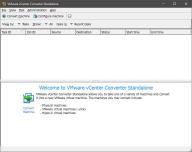
habe da was gefunden und auch getestet (unter VMWare Workstation 10).
https://www.tutonaut...e-konvertieren/
Soll auch mit Hyper-V funktionieren.
Gruß
habe da was gefunden und auch getestet (unter VMWare Workstation 10).
https://www.tutonaut...e-konvertieren/
Soll auch mit Hyper-V funktionieren.
Gruß
Angehängte Miniaturbilder
Wissen, das sich nicht täglich vermehrt, nimmt ab.
- ← "Personal folder" Verknüpfung im Startmenü "kaputt"
- System & Software - Windows 10
- farbprofil ohne mein zutun geändert →
Thema verteilen:


Seite 1 von 1