
 Hilfe
Hilfe
 Neues Thema
 Antworten


Normalerweise erstelle ich über Paint einfache Cd-Cover.
Dabei bin ich auf die Funktion "transparenz" angewiesen. Bei MS Paint 2007 vermisse ich diese Funktion allerdings. Man kann zwar unter den Auswahloptionen "transparent" einstellen, aber diese Funktion ist sehr schwach...
Bei MS Paint 2001 hatte ich nie irgendwelche Probleme. Da musste man nur auf den entsprechenden Button drücken und schon war alles weiße transparent.
Hier habe ich folgendes problem:
bei gif-bilder ist der hintergrund automatisch schwarz, obwohl vor dem einfügen kein schwarzer hintergrund zusehen war. Die Funktion transparenz bringt hier mich nicht weiter. Da mit oder ohne alles auf das selbe herauskommt. Gehe ich aber auf die Funktion "Farbe umkehren", ist der Hintergrund komplett transparent (wie ich es auch haben will), nur die anderen Fraben stimmen logischerweise nicht mehr...
Bei jepg-bildern gibt es zwar einen weißen hintergrund, den ich allerding auch nicht transparent machen kann.
Hat da jmd. ne Lösung. Ich will mir nämlich nicht, dass alte paint von 2001 wiederdrauf machen...
Seite 1 von 1
Ms Paint
#1
 Marc007
geschrieben 13. September 2010 - 14:18
 Nach oben
#2
Bullayer


- Gruppe: aktive Mitglieder
- Beiträge: 2.931
- Beigetreten: 08. Februar 08
- Reputation: 34
- Geschlecht:Männlich
- Wohnort:DE-RLP-COC
geschrieben 13. September 2010 - 14:20
Sonntags kein Support - (2. Mose 20,8-11)
#3
Marc007
geschrieben 13. September 2010 - 14:24
Danke, aber eig. suche ich eher eine Funktion wie ich es mit MS Paint 2007 machen kann. Kann mir nämlich nicht vorstellen, dass man es mit MS Paint 2001, aber nicht mit der 2007-Version hinbekommt
#4
tobias86

- Gruppe: aktive Mitglieder
- Beiträge: 1.682
- Beigetreten: 14. August 06
- Reputation: 6
- Geschlecht:Männlich
- Wohnort:localhost
geschrieben 13. September 2010 - 14:36
Schau mal unter "Bild/Auswählen" dort findest du Transparente Auswahl. Hoffe das hilft dir weiter 
#5
Marc007
geschrieben 13. September 2010 - 14:52
 Zitat (tobias86: 13.09.2010, 15:36)
Schau mal unter "Bild/Auswählen" dort findest du Transparente Auswahl. Hoffe das hilft dir weiter 
Ja, aber das funktioniert leider bei gif- bilder nicht und bei jepg nur sehr schlecht...
#6
Tiger_Icecold


- Gruppe: aktive Mitglieder
- Beiträge: 323
- Beigetreten: 13. November 07
- Reputation: 1
- Geschlecht:Männlich
- Wohnort:Llanfairpwllgwyngyllgogerychwyrndrobwllllantysiliogogogoch

#7
Stefan_der_held


- Gruppe: Offizieller Support
- Beiträge: 14.253
- Beigetreten: 08. April 06
- Reputation: 935
- Geschlecht:Männlich
- Wohnort:Dortmund NRW
- Interessen:Alles wo irgendwie Strom durchfließt fasziniert mich einfach weswegen ich halt Elektroinstallateur geworden bin :)
geschrieben 13. September 2010 - 15:51
Zitat (Marc007: 13.09.2010, 15:52)
Ja, aber das funktioniert leider bei gif- bilder nicht und bei jepg nur sehr schlecht...
Gif ist veraltet und jpeg nicht für transparenz ausgelegt... man nehme "PNG" ist ansich durchweg kompatibel und kann aus mehreren Ebenen (Layern) bestehen.
Meine Empfehlung geht ebenfalls nach Paint.NET
#8
Marc007
geschrieben 13. September 2010 - 17:27
Zitat (Stefan_der_held: 13.09.2010, 16:51)
Gif ist veraltet und jpeg nicht für transparenz ausgelegt... man nehme "PNG" ist ansich durchweg kompatibel und kann aus mehreren Ebenen (Layern) bestehen.
Meine Empfehlung geht ebenfalls nach Paint.NET
Meine Empfehlung geht ebenfalls nach Paint.NET
Danke für eure Tipps. Hab mir das Programm heruntergeladen. Das macht echt was her...
Nur find ich keinen Button bei dem ich den Hintergrund transparent machen kann... Vielleicht kann mir da noch jmd ne starthilfe geben.
#9
Stefan_der_held
- Gruppe: Offizieller Support
- Beiträge: 14.253
- Beigetreten: 08. April 06
- Reputation: 935
- Geschlecht:Männlich
- Wohnort:Dortmund NRW
- Interessen:Alles wo irgendwie Strom durchfließt fasziniert mich einfach weswegen ich halt Elektroinstallateur geworden bin :)
geschrieben 13. September 2010 - 17:33
Zitat (Marc007: 13.09.2010, 18:27)
Vielleicht kann mir da noch jmd ne starthilfe geben.
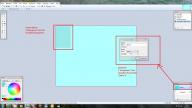
Ganze Ebene:
einfach im "Ebenen-Fenster" doppelt auf die Ebene klicken die du transparent haben willst und dann den Schieber verstellen
Nur bestimmte Bereiche:
Makiere den Bereich und drücke die ENTF-Taste
Wenn darunter keine weitere Ebene liegt erscheinen Kares (Schachbrettmuster) Dieser Bereich ist vollkommen transparent
Dieser Beitrag wurde von Stefan_der_held bearbeitet: 13. September 2010 - 17:38
#10
Marc007
geschrieben 13. September 2010 - 17:52
Zitat (Stefan_der_held: 13.09.2010, 18:33)
Ganze Ebene:
einfach im "Ebenen-Fenster" doppelt auf die Ebene klicken die du transparent haben willst und dann den Schieber verstellen
Nur bestimmte Bereiche:
Makiere den Bereich und drücke die ENTF-Taste
 Unbenannt.JPG
einfach im "Ebenen-Fenster" doppelt auf die Ebene klicken die du transparent haben willst und dann den Schieber verstellen
Nur bestimmte Bereiche:
Makiere den Bereich und drücke die ENTF-Taste
Unbenannt.JPGdanke, ist ja wirklich sehr einfach. aber sehr zeitintensiv, da ich nur bestimmte bereiche haben möchte...
#11
Tiger_Icecold
- Gruppe: aktive Mitglieder
- Beiträge: 323
- Beigetreten: 13. November 07
- Reputation: 1
- Geschlecht:Männlich
- Wohnort:Llanfairpwllgwyngyllgogerychwyrndrobwllllantysiliogogogoch
geschrieben 13. September 2010 - 18:19
Wenn die Bereiche, die Du bearbeiten willst, von der Farbe und Textur her homogen sind, kannst Du diese einfach mit dem Zauberstab markieren! Der Zauberstab ist in der Tools-Palette zu finden. Du kannst auch die Toleranz des Werkzeugs einstellen.
Ach ja, wenn Du Deine Cover erstellst, würde ich gleich anfangen die ebenen zu benutzen! Also eine Textebene, eine für Hintergrund, eine für Bilder. Hat den Vorteil, dass wenn Du was bearbeiten willst, musst Du nur die eine Ebene Bearbeiten.
Beispiel: Du willst den selbstgetippten Text auf einen Foto löschen! Hättest Du eine einzige Ebene gehabt, wäre dies nahezu unmöglich, da das Foto übermalt ist. Aber wenn der Text in einer Ebene ist, ist es sehr simpel!
Ach ja, wenn Du Deine Cover erstellst, würde ich gleich anfangen die ebenen zu benutzen! Also eine Textebene, eine für Hintergrund, eine für Bilder. Hat den Vorteil, dass wenn Du was bearbeiten willst, musst Du nur die eine Ebene Bearbeiten.
Beispiel: Du willst den selbstgetippten Text auf einen Foto löschen! Hättest Du eine einzige Ebene gehabt, wäre dies nahezu unmöglich, da das Foto übermalt ist. Aber wenn der Text in einer Ebene ist, ist es sehr simpel!
Dieser Beitrag wurde von Tiger_Icecold bearbeitet: 13. September 2010 - 18:25

#12
Marc007
geschrieben 13. September 2010 - 18:51
Zitat (Tiger_Icecold: 13.09.2010, 19:19)
Wenn die Bereiche, die Du bearbeiten willst, von der Farbe und Textur her homogen sind, kannst Du diese einfach mit dem Zauberstab markieren! Der Zauberstab ist in der Tools-Palette zu finden. Du kannst auch die Toleranz des Werkzeugs einstellen.
Ach ja, wenn Du Deine Cover erstellst, würde ich gleich anfangen die ebenen zu benutzen! Also eine Textebene, eine für Hintergrund, eine für Bilder. Hat den Vorteil, dass wenn Du was bearbeiten willst, musst Du nur die eine Ebene Bearbeiten.
Beispiel: Du willst den selbstgetippten Text auf einen Foto löschen! Hättest Du eine einzige Ebene gehabt, wäre dies nahezu unmöglich, da das Foto übermalt ist. Aber wenn der Text in einer Ebene ist, ist es sehr simpel!
Ach ja, wenn Du Deine Cover erstellst, würde ich gleich anfangen die ebenen zu benutzen! Also eine Textebene, eine für Hintergrund, eine für Bilder. Hat den Vorteil, dass wenn Du was bearbeiten willst, musst Du nur die eine Ebene Bearbeiten.
Beispiel: Du willst den selbstgetippten Text auf einen Foto löschen! Hättest Du eine einzige Ebene gehabt, wäre dies nahezu unmöglich, da das Foto übermalt ist. Aber wenn der Text in einer Ebene ist, ist es sehr simpel!
Danke! Das war der entscheidende Tipp! Aber das Programm ist auch wirklich super
Thema verteilen:


Seite 1 von 1